





用 microsoft 365 做餐馆宣传单,最快就两个方法:要快速出图的话,直接开 microsoft designer,输入店名、活动信息和菜品卖点就能自动生成设计;要是需要能直接打印的 a4 格式文档,就去 word 里挑现成的宣传单或者菜单模板,替换掉里面的图、文字和配色就行。
先用 Designer 生成餐馆宣传单初稿
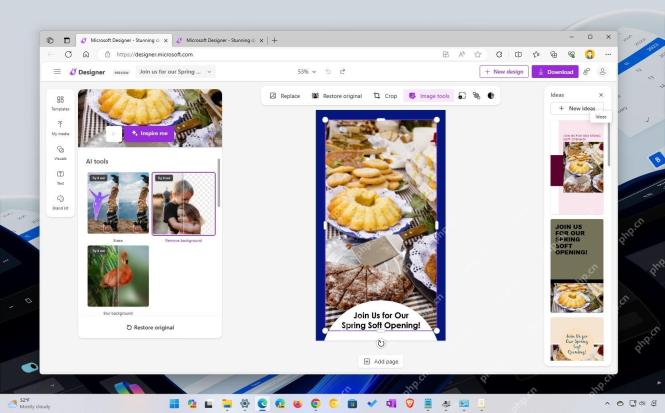
打开 Microsoft Designer,选新建设计或者直接从模板库进入,把餐馆的活动信息填清楚,比如“春季新品开业宣传单、主打甜点、到店优惠、二维码位置”。界面左边是素材库和 AI 工具,中间是你正在编辑的单页,右边还会自动推送可以直接套用的版式建议。
用 Word 模板走可打印版式
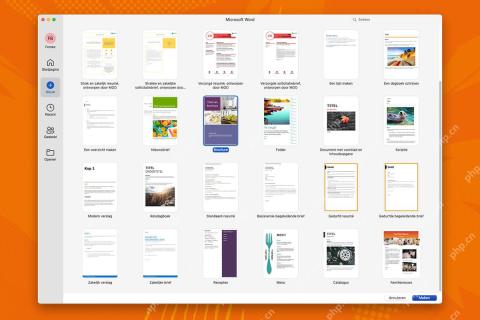
要是你打算打印出来,或者发给门店同事后续修改,用 Word 操作会更稳妥。打开 Word 后点“新建”,在模板搜索框输入 brochure、folder、menu、flyer 这类关键词,挑个风格接近餐馆宣传单的模板点创建就行。选模板的时候可以直接看预览,别一上来就开空白文档从零开始排版。
替换店名、主图和优惠文案
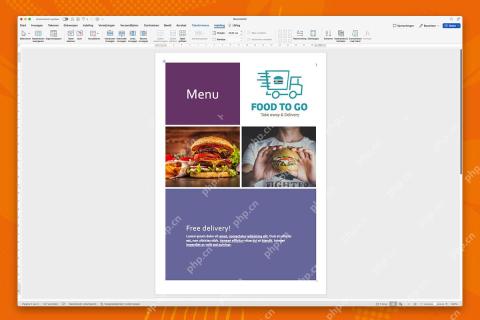
模板打开之后,先改最醒目的三个地方:店名或活动大标题、菜品主图、优惠文案。直接点对应的文本框就能改字,选中原有图片后用“替换图片”功能,换成你自己拍的招牌菜照片。单页上最好就保留1个主标题、1个核心优惠点和1个行动指引,信息堆太多反而会盖住主图,看着乱。

Outlook 日历 / Microsoft 365 日历 SECURE API CLI。当用户需要列出、搜索或读取 Outlook / Microsoft 365 日历事件,以及创建……
统一颜色和字体,不要逐块乱调
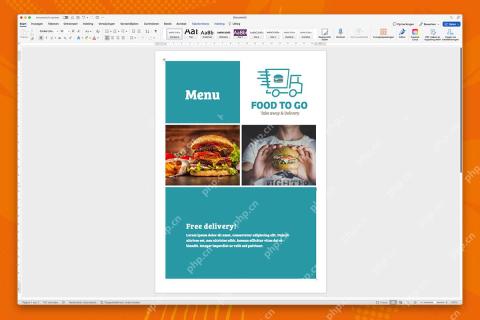
操作时图文都替换完之后,直接去顶部“设计”选项卡或者样式面板里调整整体的主题色、字体和标题样式。餐馆宣传单一般选 1 个主色、1 个辅助色就够了,按钮、标题背景和价格区域统一用这套配色,打印出来整体感很强,不会像好几块零散素材拼出来的。
导出前检查边距、二维码和联系方式
最后点“文件”保存或者导出 PDF。导出前放大页面重点查三处:页面边缘有没有内容太靠外容易被裁掉,二维码或者联系电话有没有被图片挡住,优惠时间和门店地址有没有写完整。要发朋友圈或外卖群,可以直接从 Designer 下载 PNG 图;要交给打印店,优先从 Word 导出 PDF 格式。
确认完再发给同事或者打印店:手机上打开看主标题能不能一眼扫到,打印预览里的图片有没有发虚,优惠信息有没有长到折成好几行。三处都没问题,这张专属的餐馆宣传单页就可以直接用了。


