





word删多余空白页,最快的方法是先按 ctrl+end 跳到文档末尾,再按 ctrl+shift+8 调出段落标记和分页符,选中多余的分页符或者空段落按 delete 就行。要是空白页夹在文档中间,先切到草稿视图看清所有隐藏符号,再删掉对应的分页符或者分节符。
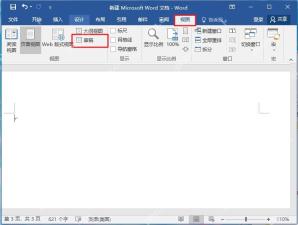
先切到草稿视图看隐藏符号
打开文档点顶部的「视图」选项卡,选「草稿」模式。草稿视图里分页符、空段落这类平时隐藏的内容会展示得特别直观,空白页到底是手动插的分页符顶出来的,还是敲多了回车堆出来的,一眼就能分清。
找到空白页前后的分页符
进入草稿视图后,按 Ctrl+Shift+8 显示所有编辑标记。如果页面中间出现一条写着“分页符”的虚线,这张空白页基本就是它撑出来的;要是没看到分页符,只有一堆段落符号,就从最后一个空段落开始挨个删。
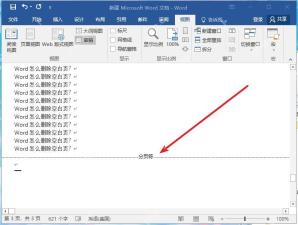
选中多余分页符后按 Delete
操作时用鼠标拖选把“分页符”整行选中,或者把光标放在分页符前面,按 Delete 就能删掉。空白页在文末时,也可以按 Ctrl+End 直接跳到最后,再用 Backspace 或 Delete 清掉末尾的空段落。

将 LaTeX(.tex)学术论文转换为 Word(.docx),支持可编辑的 OMML 公式、原生 Word 表格、嵌入图形、IEEE 双栏排版及参考文献
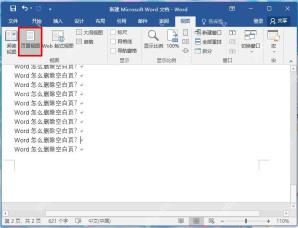
回页面视图确认页数减少
操作完成后切回“视图”选项卡,点击“页面视图”。看左下角的总页数是不是少了一页,正文有没有正常接在上一页后面;如果页数没变,继续检查空白页里是不是还有没删干净的段落符号、表格后的空行,或者是被“分节符(下一页)”单独推到了新页。
遇到分节符不要直接乱删
如果看到的是“分节符(下一页)”,先确认前后页的页眉页脚、页码和纸张方向是否需要分开设置。需要保留分节设置时,优先把它改成“连续分节符”;不需要保留时,再选中分节符按 Delete。删分节符可能会让后面页面继承前一节的页眉、页脚或页码,删完一定要检查这些位置有没有出错。
表格后的空白页用字号压到最小
如果空白页出现在文末,而且前一页最后是表格,Word 往往会在表格后保留一个默认删不掉的段落标记。选中这个单独的段落标记,把字号改成 1,段前段后间距设为 0,行距改成固定值 1 磅,空白页通常就会收回到上一页底部。
全部调整完再按一次 Ctrl+Shift+8 隐藏编辑标记,滚到文档末尾确认页码、页眉页脚和正文顺序都正常,文末多余页数已经消失,空白页就处理干净了。


