visual studio 是一款功能丰富的集成开发环境,熟练掌握其代码格式化与注释相关的快捷键,可显著提升编码效率。
一、代码整理快捷键
1. 全局格式化代码:Ctrl + K, Ctrl + D
这是最常用且高效的代码格式化操作。它会自动优化缩进、换行、空格及括号布局等细节,使代码风格统一、结构清晰、便于阅读。无论是新建项目还是维护遗留代码,一键即可完成标准化排版。
2. 自动对齐代码:Ctrl + E, Ctrl + F
当代码行长度不一、对齐混乱时,该快捷键能智能识别语句结构并进行垂直对齐(如等号、逗号、冒号等),大幅提升代码可读性与专业感。
3. 快速重排代码块:选中目标区域后,按 Alt + Shift + 方向键(↑/↓)
适用于需按特定顺序调整代码顺序的场景,例如按字母顺序整理字段声明、按执行流程重构逻辑块等,操作直观且响应迅速。
二、代码注释快捷键
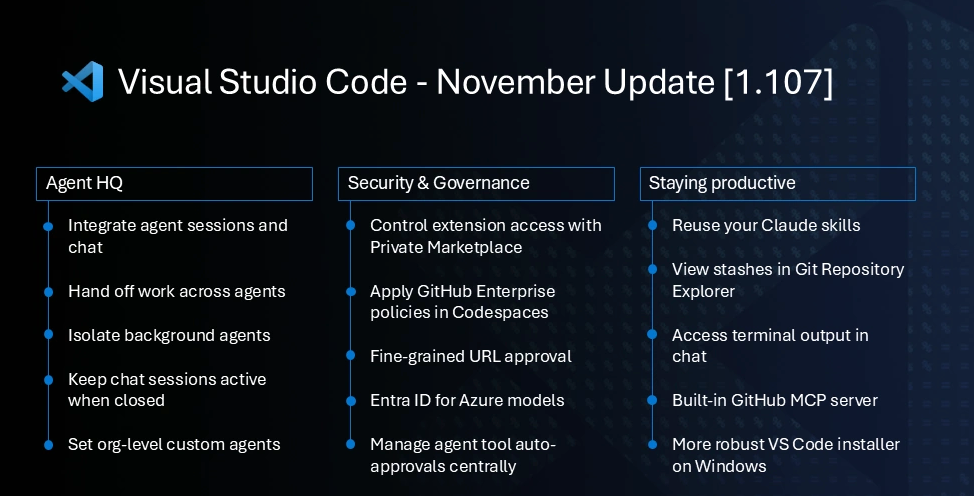
Visual Studio Code 1.107 版本发布,带来了一系列开发体验优化。本次更新聚焦编辑器健壮性与灵活性提升,新增音频提示功能,可通过声音反馈标识进度、错误或断点等事件。多光标编辑进一步增强,支持快速插入光标。配置文件功能得到扩展,新增导入/导出命令并支持“仅配置”快速切换。此外,源代码管理图优化了分支交互,并新增隐藏标记。新版本继续强化AI能力,Copilot 与多个扩展的集成更为紧密,助力开发者提升编码效率。
1. 单行注释切换:Ctrl + K, Ctrl + C
将光标置于任意代码行或选中多行后触发,VS 会在每行开头插入标准单行注释符(如 //),快速标记待说明或临时禁用的代码段。
2. 取消单行注释:Ctrl + K, Ctrl + U
对已注释的行执行此操作,可批量移除 // 符号,恢复代码可执行状态,避免手动逐行删除带来的低效与遗漏。
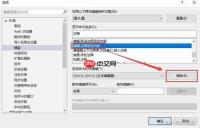
3. 块注释切换:Ctrl + Shift + /
选中一段连续代码后使用,VS 将自动在首尾包裹多行注释符号(如 /* 和 */),实现整段逻辑的临时屏蔽或说明;再次调用则解除注释。
灵活运用上述 Visual Studio 的代码整理与注释快捷键,不仅能大幅压缩格式调整与文档补充的时间成本,更能增强代码一致性与团队协作质量。无论独立开发还是大型项目协同,这些技巧都是提升生产力的关键助力。立即在实际开发中实践起来,开启更流畅、更专业的编程体验!