





右键新建里找不到word,或是新建出来的文档平白多了条删不掉的横线,这俩基本不是同一个问题。前者大多是入口被藏了、桌面右键菜单没注册好,后者常见原因是段落边框、自带的页眉横线,或是不小心插进去的形状线条。别急着急重装office,顺着下面的步骤一步步排查,能少走很多弯路。
先从Word自带的「新建」入口开空白文档
要是桌面右键菜单里找不到新建Word的选项,先直接打开Word主程序,点进左侧的「文件」页面,再点「新建」,选空白文档。只要这里能正常创建新文档,基本说明Word主程序没坏,问题大多出在快捷入口或是文件关联上。
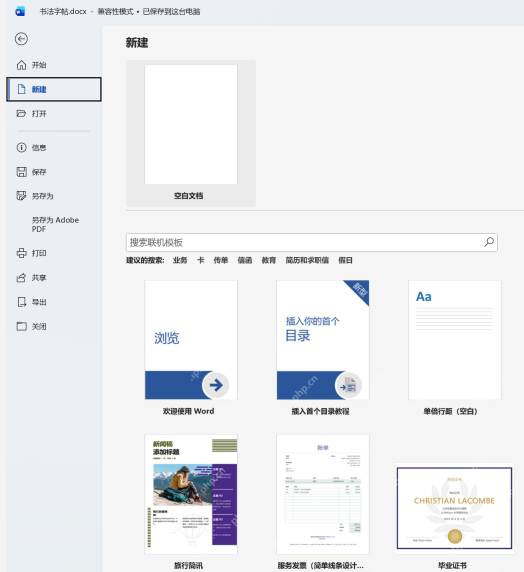
要是连开始菜单里都找不到Word图标,直接在Windows底部的搜索框输「Word」或者「Microsoft Word」,能搜到的话右键点选固定到开始屏幕或者任务栏就行。搜不到的话,就去「设置—应用—已安装的应用」里看看你的Microsoft 365、Office或者WPS还在不在软件列表里。软件明明装着但右键新建没有Word选项,用Office自带的「修复」功能恢复一下注册项基本就能解决。
横线就在文字底下,优先关段落边框
新文档里一打字就冒横线,或是你按了三次减号、等号再按回车,直接蹦出来一整条长线,这基本都是Word自动生成的段落边框。把光标放到横线所在的段落,或是横线紧挨着的上一段,打开顶部「开始」选项卡,找到「段落」区域的边框按钮,点击它旁边的小三角展开边框菜单。
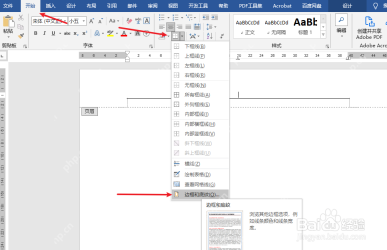
展开菜单后选择「无框线」,这条段落横线一般直接就消失了。要是横线紧挨着文字底部,也可以先全选横线所在的整段内容,再点击「无框线」,避免没选到空段落漏处理。
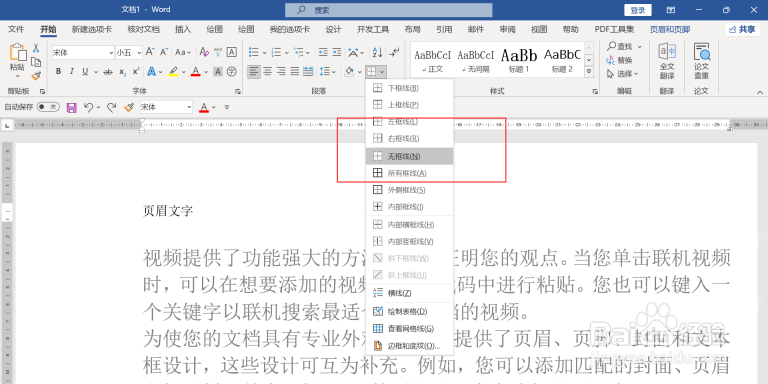

横线长得像长下划线,检查是不是下框线
有些文档模板会默认给标题段落加「下框线」,看起来就像一条拉得很长的下划线。选中标题内容,或是直接把光标放在标题的段落里,打开「开始—边框」菜单,要是看到当前高亮的选项是「下框线」,直接选择「无框线」就好。
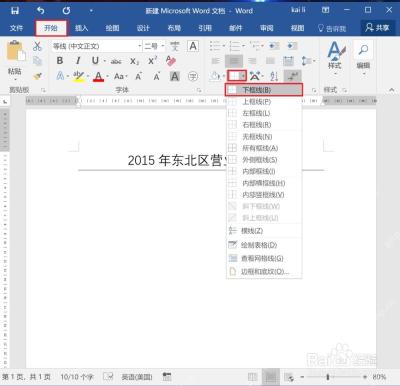
要是只有几个字底下有线,别用边框的方法处理,先看「开始」选项卡里那个带U的下划线按钮是不是被打开了。边框线一般会横跨整段甚至整页,下划线只会跟着文字长度走,两者表现完全不一样。
横线出现在页眉位置,要进页眉编辑页删
横线长在页面最顶部,在正文里怎么都删不掉,基本就是页眉自带的边框线。双击页面顶部的空白区域进入页眉编辑模式,把光标放到页眉的段落里,再去「开始—边框」菜单选「无框线」。处理完点「关闭页眉和页脚」,回到正文再检查一遍就行。
要是这条线是之前手动画出来的形状线条,把鼠标移到线上,等光标变成十字箭头、线条上出现控制点的时候,直接按Delete就能删掉。形状线和边框线很好区分:形状线可以直接单独选中,段落边框只能通过边框菜单取消。
每次新建文档都带横线,再去处理默认模板
只要你新建的每一个Word文档都带着一模一样的横线,大概率是默认模板被改出问题了。先新建一个空白文档,把里面的页眉线、段落边框、形状线全部清干净,确认文档里没有多余横线之后再保存。要是你用的是公司配发的企业电脑,很多会统一配固定模板,别随便删系统里的模板文件,先问问管理员是不是要求用固定格式。
个人用的电脑可以试试用Office自带的修复功能,或是关掉所有Word窗口之后,把默认模板Normal.dotm重命名,等下次启动Word的时候,它会自动生成一份全新的默认模板。注意这个操作会覆盖你之前自定义的默认字体、样式和宏设置,动手之前最好先备份好原模板文件。要是只是某一个单独的文档有横线,完全不用动模板,照着前面说的边框、页眉处理方法弄就够了。


