word突然弹报错说没法存文件、保存出错,先别着急关窗口。第一反应先点「另存为」,把文件存到桌面或者系统的文档文件夹里,顺便换个新文件名。要是这招还没用,就全选正文复制出来,粘到新建的空白文档里再存。这类保存失败大多是几个常见原因:原文件被其他程序占用、开了只读保护、网盘同步卡了,或是word的自动恢复存储位置出了问题。
先看弹窗是要你保存还是放弃保存
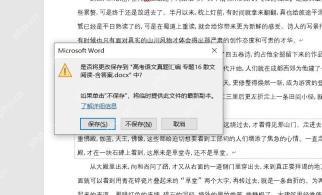
要是Word先弹出「是否将更改保存到某个文档中」的确认窗,先点击「保存」。如果点完又跳保存失败的提示,千万别直接点「不保存」,先点击「取消」退回到编辑页,刚改完的内容就不会直接丢了。
优先另存为一个新文件名
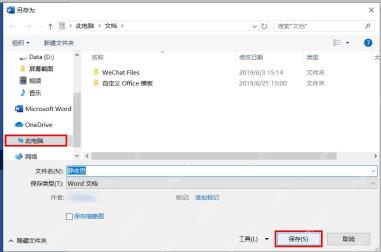
回到文档编辑页之后,点击顶部菜单栏的「文件」,找到「另存为」,把存储位置切到本地桌面、文档文件夹,或者D盘里的普通文件夹,文件名也换个短点的新名字,选择默认的Word文档格式后点击保存就行。别一开始就往U盘、微信接收文件夹、网盘同步目录,或者路径藏得特别深的文件夹里存,这些位置很容易因为权限不足、文件被占用、同步延迟导致保存失败。
受保护视图和只读状态要先解除
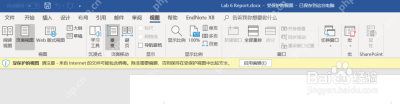
你从邮箱、网页、微信里直接打开的Word文件,很多时候默认处在受保护视图或者只读状态。要是页面顶部出现黄色的提示条,确认文件来源没问题之后,点「启用编辑」就能正常修改,之后再试保存;如果发现窗口标题栏直接标了「只读」,别反复点原文件的保存按钮,直接另存为新文件最省事。

内容很重要就复制到新文档兜底
要是试了另存为还是存不上,先按Ctrl+A全选所有正文,再按Ctrl+C复制,新建一个空白Word文档直接粘进去,第一时间点保存。碰到原文档损坏、内置模板异常、权限直接锁死的情况,这个兜底办法比你反复折腾原文件靠谱得多;要是文档里图片、表格特别多,粘贴完快速扫一遍,确认版式没乱就行。
再检查自动恢复和默认保存位置
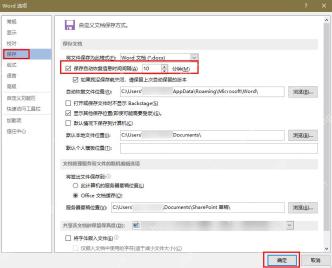
这次的问题解决完之后,顺手打开「文件 → 选项 → 保存」页面,检查下自动恢复的时间间隔、自动恢复文件存储位置,还有默认本地文件保存路径。建议把自动恢复的间隔调短点,比如设成5到10分钟,再把默认保存位置改成你本地常用的文件夹。之后就算Word再卡死、保存失败,你也能从自动恢复的历史版本里找回大部分内容。