





word里上下页凑得像连在一起分不清?先搞清楚是页间空白被隐藏了,还是文档本身不同页设了不一样的纸张参数。要是只是显示问题挤成一团,双击两页的交界位置就能恢复正常;要是确实是页面大小不一样,就去「页面布局」里查纸张大小、方向还有分节符设置。
先看是不是缩放和多页视图造成的错觉
打开文档先瞄一眼右下角的缩放比例和视图按钮。缩放调得太小,或者开了多页同显,Word和WPS都会把好几页并排摆出来,看起来就像页面挤成一团,实际上源文件半点儿问题都没有。把缩放拉回100%左右,或者切到单页/页面视图,再看上下页之间有没有出现正常的灰色分隔空隙。
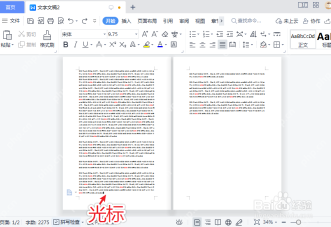
如果只是查看方式变了,完全不用改页边距,也别乱删分页符。不少文档只要动一下页面布局,后面的页码、页眉还有表格位置全都会跟着跑偏。
上下页贴在一起,双击页边界切换页间空白
Word里两页之间没白边的时候,把鼠标移到上一页底部和下一页顶部的交界处,等光标变成上下双向箭头之后点一下双击。这个操作只是切换页面间空白的显示/隐藏状态,完全不会改动正文内容。
要是双击没反应,就从「文件-选项-显示」里找「在页面视图中显示页面间空白」的选项,勾上之后点确定。页间空白一恢复,页面就会重新分开显示,之后你再双击交界处,也能把空白临时收起来。
页面大小不一样,先定位到出问题的那一页
上下页的页面大小真的不一致的话,先把光标点到异常的那一页里,再打开「页面布局」。同一个文档里混着A4、A3、横向纸、法律专用纸这类不同规格,基本都是不同的节设置了不一样的纸张参数导致的。
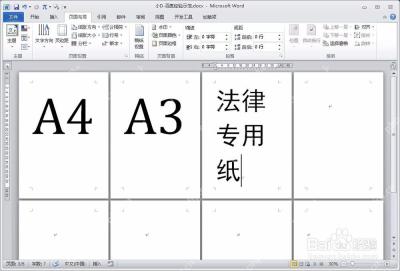
别只选中一小段文字就去改纸张大小。纸张设置是和「节」绑定的,光标在哪一节,改的就是哪一节的参数,位置选错了,很容易出现前面页面正常、后面还是不对的情况。

用页面设置把纸张大小应用到整篇文档
在「页面布局」里点开页面设置窗口,核对纸张大小、纸张方向、页边距这几个选项。想把整篇文档统一成A4,就把纸张大小设为A4,方向选纵向,再把「应用于」的下拉选项改成「整篇文档」。这么调比一页页手动改要稳妥得多。
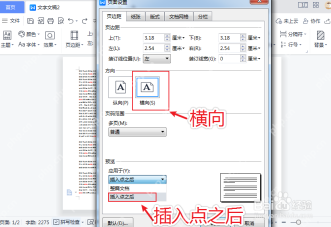
如果只有中间某一页需要横向,比如放宽表格或者流程图的页面,就别把设置套用到整篇文档。把「应用于」设为当前节,在这一页前后各留一个分节符,改完横向才不会把全文都带成横向。
分节符会让上下页用不同版式
页面大小忽大忽小,基本都和分节符有关。把光标放在需要单独设置的页面前,进「页面布局-分隔符」,就能看到「下一页」「连续」「偶数页」「奇数页」这几个分节符选项。需要从新一页开始换纸张方向的话,用「下一页」分节符就行,只是要临时分栏或者调局部格式,别乱插分节符。
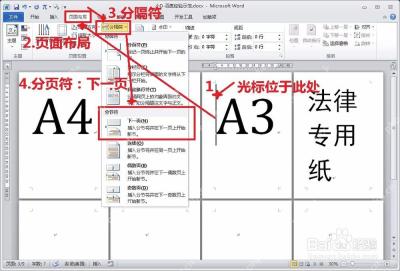
想要查文档里已经存在的分节符,打开「开始」栏里的编辑标记,看到标着「分节符(下一页)」的内容之后,再判断要不要删除。要是前后页纸张大小不一样,你又不需要单独的版式,删掉多余的分节符,再统一设置纸张大小就好。
改完以后核对页码、页眉和表格边缘
页面重新分开或者纸张大小统一之后,多往下翻几页,看看页码、页眉页脚、宽表格还有图片的边缘位置。这些内容没有莫名跑到下一页,页面设置就算稳了。准备打印或者转PDF的文档,再去看一遍打印预览,比只看编辑界面要靠谱得多。


