





word里的网格线,最常见的关法是在「视图」菜单里操作:先点顶部的「视图」选项卡,把「网格线」前面的勾去掉就行。要是你说的是拖动对象时用来对齐的隐藏网格,入口不在这儿,得先选中形状,再走「布局/格式-对齐-网格设置」的路径调整。
先分清是页面网格线还是对象网格
文档页面上凭空冒出来一堆横线,大多是「视图」里的网格线开关被打开了。这种线只在屏幕上显示,打印的时候不会出来。你先把光标点到正文任意位置,再看顶部功能区有没有切到「视图」选项卡就行。
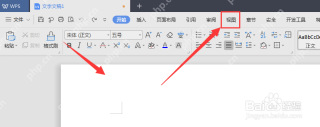
要是你移动文本框、图片、形状的时候,总感觉它们会自动往某个位置吸,拖不动,那就是绘图网格或者对象对齐的设置在起作用,处理入口完全不一样,别把两种网格搞混了乱改。
在视图里取消网格线
进了「视图」选项卡之后,找到「网格线」的复选框,把前面的勾点掉,页面上的一排横线立刻就消失了。这个开关只是控制辅助线的显示,不会删掉你写的文字,也不会改动页边距设置。
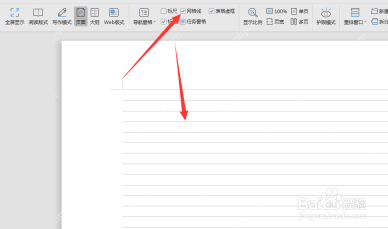
有些版本的 Word 会把「网格线」归在「显示」分组里,旁边一般还有「标尺」「导航窗格」的选项。想同时把页面上方和左侧的刻度尺也关掉,就把「标尺」的勾也取消;只想清掉横线,单独取消「网格线」就够了。
看到横线先不要误删正文
网格线开了之后,页面会像稿纸那样铺满细横线,它既不是表格,也不是段落边框,按 Delete 根本删不掉。碰到这种线,先去「视图」里关开关,别全选整篇文档乱删格式。
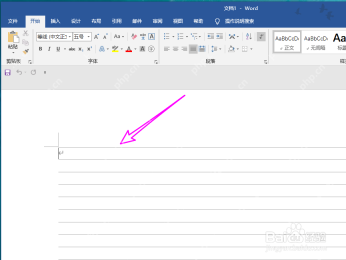

要是线条只出现在局部区域,点上去还能看到表格的控制点,那才是表格线或者段落边框。这种线要去「表格设计-边框」里调整,和「视图-网格线」完全是两个独立的开关。
取消后确认页面恢复干净
关掉网格线之后,页面上就只剩文字、段落标记和你插入的各类对象,整页的横线全没了。这时候正常保存文档就行;要是你把文件发给别人,对方打开还是能看到网格线,那是对方自己的Word也开了显示网格的开关,在他的电脑上同样操作取消就好。
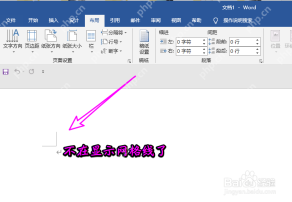
打印前可以按 Ctrl+P 调出预览界面看一眼。预览里没有这些灰线,就说明它只是屏幕上的辅助显示,肯定不会打到纸面上。
对象对齐网格要进对齐设置
要是你的问题是图片、文本框、形状拖起来不顺,总被卡位置,先随便选中一个形状或者图片,再找顶部功能区的「布局」或者「形状格式」选项卡,点开里面的「对齐」按钮,进「网格设置」页面,就能关掉「对象与网格对齐」,也可以自己调整水平、垂直的网格间距。
这个设置只会影响你拖对象的时候的吸附感,不会让正文页面多出横线,也不会把现有的网格线弄没。页面上有多余横线,优先查「视图-网格线」;对象摆位置总卡,再去调「对齐-网格设置」。
稿纸线条要到稿纸设置里取消
还有一种特殊情况,是文档被套了稿纸格式,页面不是普通的零散细网格,而是每行每格都排得整整齐齐的。碰到这种情况,去「布局」选项卡里找「稿纸设置」,把格式改成「非稿纸文档」就行。
改完之后再切到打印预览核对:视图里开的网格线不会出现在预览里,稿纸格式和表格边框的线条则会正常显示。靠预览能不能看到线条,是最快区分它是实际打印线条,还是只是屏幕辅助线的方法。


