





想让word转出来的pdf尽量不走样,优先用word或者wps自带的「另存为pdf/输出为pdf」功能,别上来就把文件丢去在线转换器里。要是转完多出空白页,回到word里打开编辑标记,先排查分页符、分节符和最后一页的空段落。
先用自带的 PDF 出口
用WPS处理文档的时候,点左上角「文件」菜单,选「另存为」,再点「输出为PDF格式」就好。这个功能是直接按当前文档的排版生成PDF,页眉页脚、图片位置和字体效果,通常比外部转换工具稳定得多。
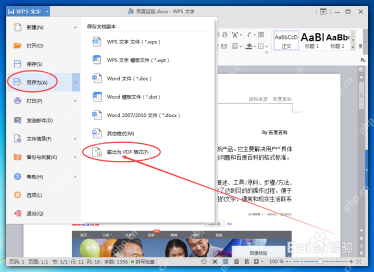
要是文档里有表格、文本框、批注或自定义页眉页脚,先在WPS里过一遍打印预览。预览里就已经跑版的话,导成PDF也不可能自动变好,得先把Word源文件改顺。
在 Word 里确认保存类型是 PDF
用Microsoft Word时,走「文件-另存为」路径,在保存窗口里把文件类型改成PDF。别偷懒只改文件名后缀,直接把后缀从.docx改成.pdf不算真正转换格式,还可能导致文件打不开。
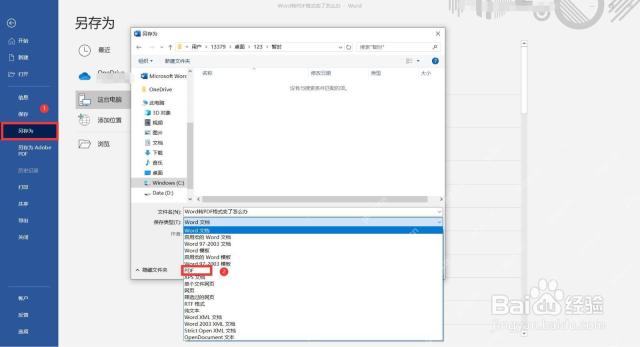
排版容易乱的文档,保存前再多看两个地方:一是有没有用到其他电脑大概率没装的特殊字体,二是图片环绕方式是不是选了「浮于文字上方」这类容易被分页影响的布局。必要时把关键图片改成「嵌入型」,位置就不会乱飘。
转完先看页数和第一页版面
PDF生成后别急着发出去,先打开预览扫一眼,看左上角页码和正文第一屏。如果源文件是1页,PDF变成2页,或者首页标题、表格边框、图片边缘已经挤到下一页,就说明源文件还有分页问题。
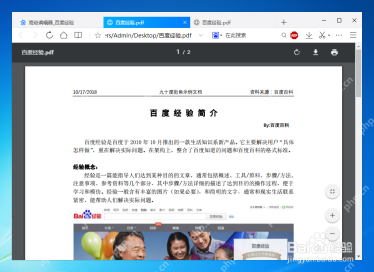

页数对不上时,先回Word改,不建议直接在PDF里删页。PDF里删掉空白页只能解决表面问题,下次你再用源文件转PDF,同样的问题还会出现。
空白页先查分页符和分节符
Word转PDF多出空白页,最常见的原因是文档里藏着「分页符」「分节符(下一页)」或一串没注意的空段落。打开「开始」选项卡里的编辑标记后,这些隐藏符号会显示出来,看到多余的分节符或分页符,按Delete删除就行。
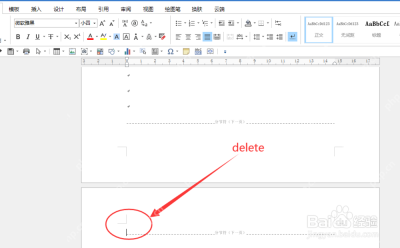
别见到分节符就删。要是前后页面设置了不同纸张方向、页眉页脚或页码格式,乱删分节符可能把后面的版式一起搞乱。更稳妥的做法是先复制一份文档备份,再删除分节符测试一遍PDF页数。
最后一页空白多半是空段落撑出来的
有些空白页不是分节符导致的,而是表格或图片后面跟着删不掉的段落标记。先把光标放到空白页最后,连续按Backspace退格;要是空白页还在,就把这个多余段落的字号改成1磅、行距改成固定值1磅,再重新导出PDF。
表格刚好撑到页面底部时特别容易出这种问题。可以把表格前后的段落间距调小一点,或把页边距略微缩小,别为了硬挤一页把正文全部缩成很小的字号,发给别人打印时反而更容易出问题。
图片和表格错位要先固定源文件
如果PDF里图片往下滑、表格断到下一页,先回Word检查图片环绕方式、表格属性和页面边距。图片建议用「嵌入型」或固定绑定在段落附近;表格可以在「表格属性-行」里取消不必要的跨页断行,长表格单独设置好表头重复。
最后再转一次PDF,确认页数、标题位置、图片边缘和页眉页脚都对得上,再保存最终版。源文件调顺了,PDF才会稳定;只在PDF端硬改凑效果,下次修改Word要重新转的时候,所有问题还得返工重来。


