





在word里碰到文字间距忽大忽小,先别急着反复敲空格凑距离。问题根源可能出在行距、段前段后距、字符间距,也可能是中英文之间的莫名空隙。先搞清楚到底是哪种间距出问题,再去对应设置面板调整,才不会越调越乱。
先看不一致的是哪种间距
先点选出问题的段落,判断下是哪种间距异常:要是行与行之间距离忽大忽小,基本就是行距或者段前段后距没统一;要是字和字之间缝隙莫名拉得很宽,就去查字符间距;如果是中文和英文中间凭空多出一大块空白,一般是全角半角冲突或者Word自动调整功能搞的鬼。
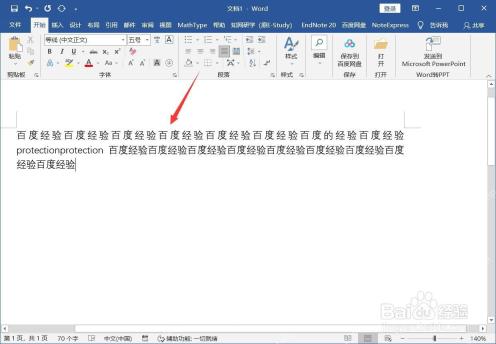
处理之前先选中所有出问题的文字。要是只有一段不对,就单独选这段;整篇文档间距都乱,直接按Ctrl+A全选就行。选中范围越精准,后续调出来的效果越干净,不会漏改不该动的地方。
行距不一样,先点行距按钮
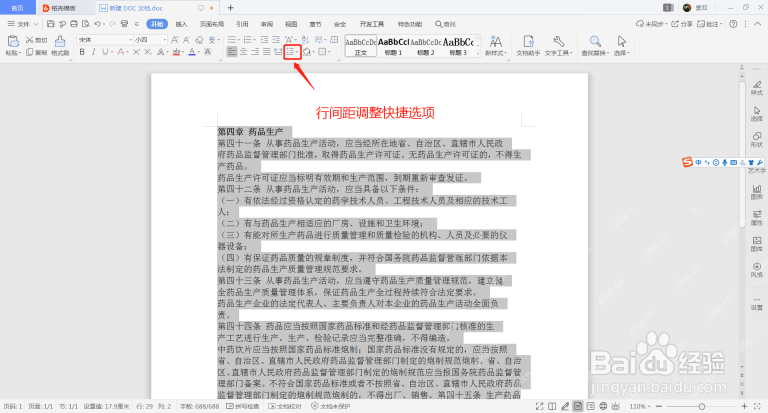
选中文字后,直接在顶部「开始」选项卡点「行和段落间距」按钮。普通日常正文先试1.0、1.15或者1.5倍行距就够用;要是写论文、正式报告这类有严格格式要求的文档,再考虑用固定多少磅的设置。
调完行距之后,再扫一眼段落之间有没有多余的空白。很多文档看起来行与行缝隙很大,根本不是行距的问题,是「段前」「段后」被偷偷设了额外数值。
设置多少磅,要进段落窗口
需要设成20磅、28磅这类固定数值的话,点「段落」面板右下角的小箭头,弹出完整设置窗口切到「缩进和间距」页。在「间距」分类里,把「行距」下拉选项改成「固定值」,再在旁边「设置值」框里填你要的磅数就行。
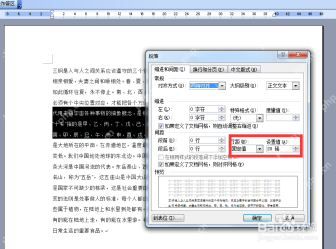
磅数不是设越大越好,五号字的正文常规用18到20磅就合适,四号字或者大标题可以适当调大。设完先看窗口里的预览效果,再点确定;要是发现文字上下边缘被截掉,说明固定值设太小了,往大调点就好。

段前段后也要一起清零
要是每两段之间空的距离都不一样,继续留在「段落」窗口里检查「段前」「段后」的数值。很多从别处复制来的内容,自带段前0.5行、段后1行这类隐藏设置,最后就会出现明明行距参数一样,页面看起来还是松一块紧一块的情况。
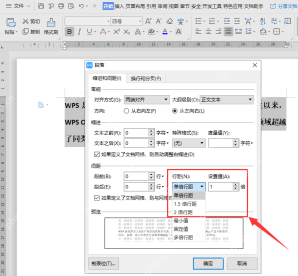
要统一正文格式的话,完全可以先把段前、段后都改成0,之后再按需勾选「如果定义了文档网格,则与网格对齐」就行。标题的段前段后可以单独设置,别和正文混在一起批量改。
字间距不一样,去字体高级里改
要是问题出在字和字之间忽宽忽窄,选中文字后打开「字体」设置窗口,切到「字符间距」页。把「间距」选项改回默认的「标准」;真的需要把文字拉开的话,再选「加宽」,填对应的数值,这里的单位同样支持磅。
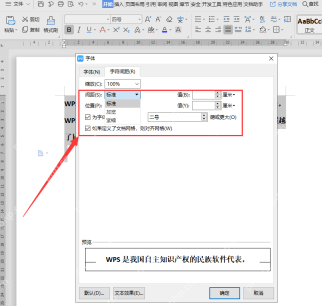
正文平时尽量别随便加宽字符间距。标题为了排版好看可以加1磅或者2磅,正文加太宽会显得松垮,还会打乱原本的换行逻辑。
复制内容先清格式再统一
要是你的间距问题是从网页、PDF或者别人发的文档里复制内容带过来的,最省事的方法就是先全选内容,点「清除所有格式」,之后再重新统一设置字体、字号、段落和行距。比你一个参数一个参数挨个排查快得多。
全部调完最好开打印预览扫一遍。编辑页面里有些细微的间距差别看不出来,到了分页视图和打印预览里一眼就能发现。确认正文、标题、列表各自的间距都统一了,再存文档基本就不会出岔子。


