





wps里调整文档导航窗格位置,照着「打开wps→点视图菜单找到导航窗格选项→直接选对应位置」的路径操作就行。很多人做这步容易踩坑,要么当前视图不对,要么选区没选对,操作前先确认界面上的按钮文字、侧边栏状态、弹窗反馈都没问题,再往下走。
第1步:打开视图里的导航窗格菜单
打开你要调整的文档,先扫一眼左侧有没有已经弹出的目录或者导航窗格,再去顶部菜单栏的视图板块找导航窗格的入口。提前确认左侧栏状态,能避免把导航里的目录内容错当成正文内容的问题。
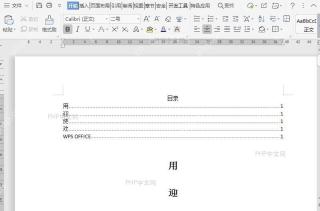
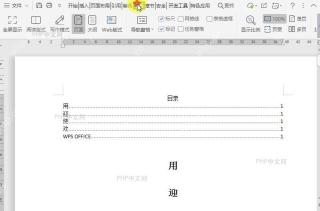
第2步:选择导航窗格显示方式
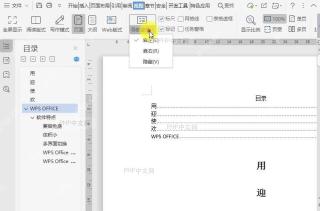
点开导航窗格的下拉菜单,能看到靠左、靠右、隐藏、显示几个选项,先找准你要调整的是窗格位置,别点错隐藏选项。
第3步:应用导航窗格设置
点选你要的对应选项,导航窗格就会自动移到指定的侧边位置,要是选了隐藏就会直接从页面侧边收起来。
第4步:检查导航窗格状态
确认导航窗格是不是已经移到你要的靠左/靠右位置,或者已经完全隐藏,对应的正文编辑区域的宽度也同步变化。
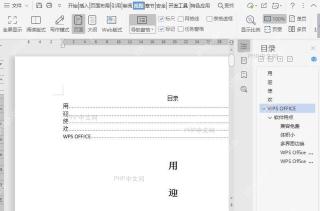
确认窗格位置没问题就可以正常继续编辑文档。要是下次重新打开视图又变回原来的位置,回头再重新核对下当前文档的视图设置就行。





