


visual studio code(简称 vs code)是一款备受青睐的开源代码编辑器,凭借其强大功能与高度可配置性,成为众多开发者的首选工具。合理调整快捷键,能够贴合个人操作习惯,显著优化编码节奏与整体开发体验。以下是详细、实用的快捷键自定义操作指南。
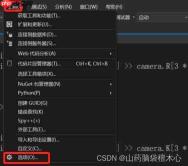
进入快捷键配置界面
启动 VS Code 后,可通过两种方式快速访问快捷键设置:
- 菜单路径:点击顶部菜单栏 →「文件」→「首选项」→「键盘快捷方式」;
-
快捷键直达:Windows/Linux 用户按
Ctrl+K Ctrl+S,macOS 用户按Cmd+K Cmd+S,即可直接唤出快捷键管理面板。
查找并重设已有快捷键
在打开的快捷键界面中,所有命令均以列表形式呈现,并支持关键词实时检索。例如,想调整“保存文件”操作的触发方式,可在顶部搜索框输入 files.save 或中文“保存”,系统将自动高亮匹配项。找到目标命令后,点击其右侧的铅笔图标(或直接双击当前快捷键区域),然后按下你希望绑定的新组合键(如 Ctrl+Alt+S),最后按 Enter 确认。若该组合已被占用,VS Code 将弹出提示供你选择是否覆盖。
新增专属快捷键
对于未预设快捷键的命令,或需为高频操作新增一键入口,可点击界面左下角的「添加快捷键」按钮(+ 号图标)。随后在弹出的命令输入框中,键入对应命令名(如 workbench.action.terminal.toggleTerminal 用于切换终端),再于右侧“键绑定”栏按下自定义组合键(如 Ctrl+~),回车即完成绑定。该快捷键将立即生效,无需重启编辑器。
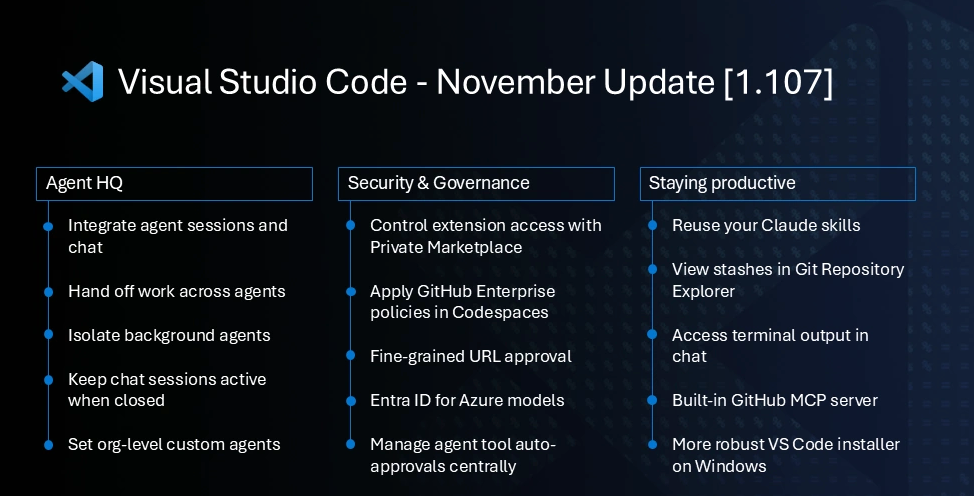
Visual Studio Code 1.107 版本发布,带来了一系列开发体验优化。本次更新聚焦编辑器健壮性与灵活性提升,新增音频提示功能,可通过声音反馈标识进度、错误或断点等事件。多光标编辑进一步增强,支持快速插入光标。配置文件功能得到扩展,新增导入/导出命令并支持“仅配置”快速切换。此外,源代码管理图优化了分支交互,并新增隐藏标记。新版本继续强化AI能力,Copilot 与多个扩展的集成更为紧密,助力开发者提升编码效率。
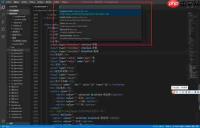
一键还原默认配置
若配置过程中发生冲突、误设,或希望回归初始状态,只需点击快捷键界面右上角的齿轮图标,从下拉菜单中选择「重置键绑定」,所有自定义设置将被清除,恢复为官方默认快捷键方案。
掌握以上操作后,你便能灵活构建属于自己的高效编码工作流——无论是简化重复动作、适配跨平台习惯,还是配合插件扩展功能,VS Code 的快捷键系统都能为你提供坚实支撑。现在就动手定制,让每一次敲击都更精准、更流畅。








