





word里图片总排不齐,大多不是图片本身的问题,是没提前选对图片的布局类型。嵌入型图片相当于一个大号字符,批量居中、按段落对齐都特别顺手;环绕型图片可以自由拖到任意位置,适合放在文字侧边或者页面角落。先把这两类的区别搞清楚,后面调排版能省一大半功夫。
多张图片要整齐,先把嵌入型图片批量找出来
要是你文档里插了很多图片,每张都单独占一行,直接按 Ctrl+H 调出「查找和替换」窗口。在「查找内容」框里输入 ^g,这个符号是Word默认的图形对象标记,能一键定位所有图片。接下来点窗口下方的「格式」按钮,就能批量给所有图片所在的段落统一设置对齐规则。
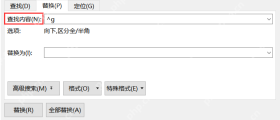
这个批量方法只对嵌入型图片生效。要是你之前已经把图片设成了四周型、浮于文字上方这类环绕模式,图片不会跟着段落规则走,最好先全选这类图,统一改回「嵌入型」再执行批量操作。
用段落居中把图片排成一条线
在格式菜单里选「段落」,把对齐方式改成「居中对齐」,确认后点全部替换。所有匹配到的嵌入型图片,就会跟着所在段落自动居中,特别适合证件照、产品图、步骤截图这类单图单独占一段的排版场景。
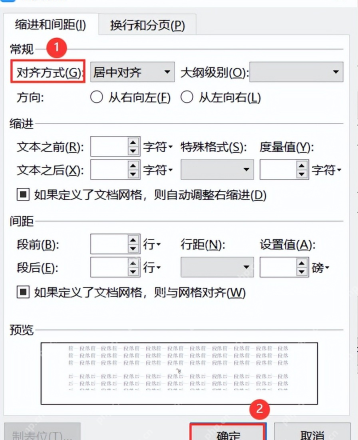
想把图片统一左对齐或者右对齐,同样在这个段落设置里改就行。注意要是图片尺寸不一样,先把所有图的宽度设成统一值,再做对齐,不然就算中心线都对齐了,图大图小错落着,视觉上还是乱。

安全的随机密码生成器。支持自定义长度、字符类型(大写/小写字母、数字、特殊符号),排除相似字符,批量生成。纯 Python 标准库,无需 API 密钥。
图片要放到指定位置,改成文字环绕
点一下要调整的图片,边上会弹出「布局选项」小按钮。点开之后别选默认的嵌入型,挑「四周型」「紧密型」「浮于文字上方」这类环绕模式,切换成环绕型之后,你就能直接用鼠标把图拖到页面任意位置。
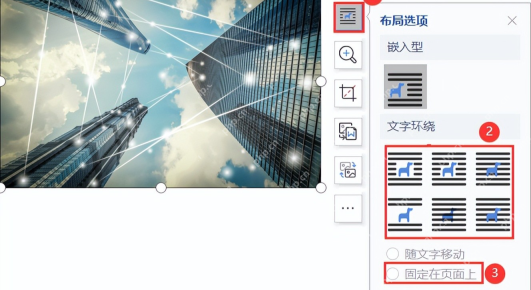
要是你需要把图钉死在页面的固定位置,比如放在封面右侧、页角或者指定文字旁边,选完环绕模式之后再勾上「固定在页面上」。之后哪怕你在前面增删大段文字,图片也不会跟着段落乱跑。想让图片和对应的说明文字绑定、一起移动的话,就选「随文字移动」。
排版前先决定图片跟谁走
排版前先想清楚图片的定位:只是作为正文内容的一部分顺排,就用嵌入型,靠段落对齐、段前段后间距调整位置就行;需要把图放在页面特定区域、周围还要绕排文字,就选环绕型。别对着同一张图一会儿拖位置一会儿点居中,反复切布局模式,很容易把整个版面搞乱。
全部调完记得切到页面视图或者打印预览里检查一遍:多张对齐的图看看左右边距是不是统一,说明文字和图片有没有贴太近,固定位置的图有没有盖住正文。先选对图片布局类型,再调尺寸和位置,Word排图会稳很多。


