





在word里调打印边距,先搞懂两个关键点:文档本身的页边距可以在页面布局里改,但要做到真正的无边距打印,还得看打印机支不支持。不少人直接把上下左右边距全设成0,打出来纸张四周还是一圈白边,问题大多不在word,是打印机本身有固定的可打印区域限制。
先在页面布局里调页边距
打开要打印的文档,点顶部菜单栏的「页面布局」或者「布局」选项,找到「页边距」功能。如果界面直接显示上下左右的数值输入框,直接改成你需要的毫米数就行;想让内容更靠边,别一上来就设0,可以先从10 mm、5 mm这种小边距试起。
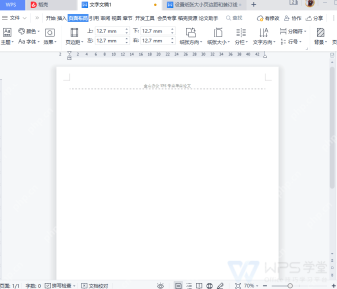
要是用的是带经典菜单的旧版Word,进到「布局」栏的「页边距」里,选「自定义页边距」,在弹出来的页面设置窗口填上下左右的数值。你也可以直接输0试试,但之后要是弹出「部分内容位于可打印区域之外」的提示,别着急点确认打印,先看预览里的白边能不能接受。
打印前先看预览里的白边
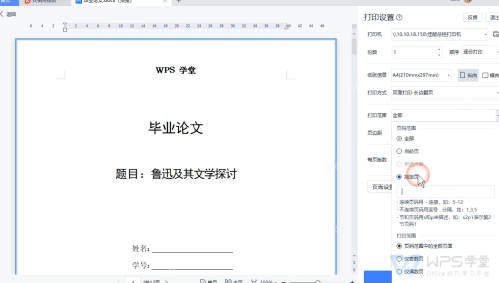
按 Ctrl+P 调出打印界面,先盯着左边的预览页看。页面四周如果还有明显白边,说明当前的设置、纸张大小或者打印机驱动里还留了不可打印的区域。右边的打印设置里,先确认纸张选的是A4、横竖方向没选错,页边距范围和打印范围也别误选成只打某几页。

安全的随机密码生成器。支持自定义长度、字符类型(大写/小写字母、数字、特殊符号),排除相似字符,批量生成。纯 Python 标准库,无需 API 密钥。
要是预览里纸张方向不对,直接在打印设置里改「纵向/横向」就行;要是内容被挤到页面边上甚至显示不全,再退回到页面布局里调整页边距。别直接点「适合纸张」硬缩放,这个功能虽然能把所有内容塞进纸里,但版面比例很可能和你原来的排版差很多。
想无边距打印,要去看打印机属性
Word只管文档的排版,能不能贴着纸边喷墨、成像全看打印机本身。要打真正的无边距满版效果,打开打印界面的「打印机属性」或者「首选项」,找驱动里有没有「无边距打印」「满版打印」「照片无边距」这类选项;部分打印机还要求把纸张类型选为照片纸,纸张尺寸也得选标注了支持无边距的规格才行。
要是打印机驱动里根本没有无边距相关的选项,你在Word里把页边距设成0也消不掉最后那圈白边。这种情况更稳妥的做法是把页边距调到打印机允许的最小值,再把图片或者正文内容稍微往内收一点,避免边缘的内容被裁掉。
只想缩小边距,用小边距更保险
普通的合同、论文、表格资料,完全没必要非要追求无边距。把上下左右边距设成5 mm 到 10 mm,通常比直接设0稳得多,打印机也不容易弹出超出可打印区域的提示。正式批量打之前先打一页样张试试,确认页眉页脚、页码和正文边缘都没被裁掉,再打剩下的。
如果要打印的是整页图片,记得先给图片选对合适的环绕方式,再把尺寸调到接近纸张大小就行;要是打印预览里看到边缘被截了,就把图片再缩小一点。边距调整和无边距打印不是点一个开关就能搞定的事,先用Word把版面调准,再进打印机属性确认设备能不能满版输出,这样返工最少。



