





word 双面打印出问题,先别急着改正文内容。打出来全是单面,大多是没选对真正的双面打印选项,要么就是打印机本身不支持自动双面、驱动没装好;正反面方向反过来,基本都是“长边翻转”和“短边翻转”选错了。
先看打印设置里有没有双面打印
打开 Word 后按 Ctrl+P,进入“文件-打印”页面。在设置区域里找到“双面打印”选项,点完之后看下方默认选的是“长边翻转”还是“短边翻转”。要是这里根本找不到双面打印选项,说明当前用的打印机要么不支持自动双面,要么驱动没装完整。
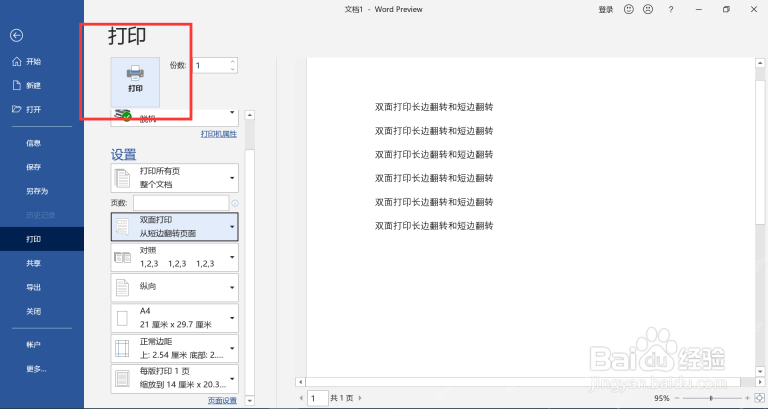
要是只看到“手动双面打印”选项,Word 会先打完所有奇数页,之后弹出提示让你把纸放回纸盒再打另一面。这种模式没法让机器自动翻页,放纸方向错一点,就容易出现背面倒转、顺序乱,甚至看起来像只打了单面的情况。
打出来还是单面先查打印机和驱动
如果你明明已经在 Word 里选了双面打印,但机器打出来还是单面,先点进打印机属性里检查“双面打印单元”“双面器”“自动双面”之类的选项有没有启用。不少打印机本身硬件支持双面,但电脑装的是通用驱动,Word 就会直接识别成普通单面打印机。
你还可以打测试页排查:同一份文档换到另一台支持双面的打印机试一下。如果另一台能正常出双面,问题就出在原打印机或者驱动上;要是换几台都不行,再回头检查 Word 的打印设置和选的页码范围有没有问题。
正反面打反看长边和短边
平时最常用的A4纵向文档、像普通书本那样左右翻页的,选“长边翻转”就对了。横向排版的文档、要像台历那样上下翻页的,才更适合用“短边翻转”。如果纵向文档错选成短边翻转,背面内容很容易上下颠倒;横向文档错选成长边翻转,翻开的方向也会不对。

安全的随机密码生成器。支持自定义长度、字符类型(大写/小写字母、数字、特殊符号),排除相似字符,批量生成。纯 Python 标准库,无需 API 密钥。
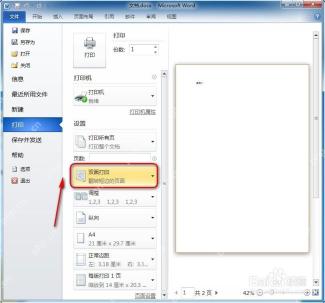
拿不准的时候别直接打全稿,先只选第 1、2 页打出来测试。确认前两页方向都正常,再打印全部内容;如果第二页是倒的,回到打印设置,把长边翻转和短边翻转互换一次就行。
手动双面打印要注意放纸方向
手动双面打印最容易出岔子。第一面打完后,不同打印机要求的放纸规则不一样,有的要“文字朝上”放回纸盒,有的要“文字朝下”,进纸方向也可能反过来。你可以先拿两页测试纸,在角上写一个小标记,摸清楚打印机从哪一边进纸、哪一面先被打印,再按这个规律放正式打印纸。
如果打印的是需要装订的材料,还要留意页码顺序。建议在 Word 里点“打印所有页”之前,先用短文档确认翻页方向没问题;有骑马钉、小册子或左右装订的需求时,再去打印机驱动里找“小册子打印”“装订边”的对应选项调整。
最后按这个顺序排查
双面打印不正常,按这条线查最快:先确认打印机硬件是否支持自动双面,再确认装的不是通用公版驱动;之后在 Word 打印界面选好双面打印;最后根据文档的排版方向切换长边或短边翻转。每次先拿两页测试,方向对了再打整份,基本不会浪费一沓纸。


