





排论文word格式,最烦的就是一段一段手动调。封面、摘要、正文、各级标题、参考文献,表面看只是字体大小不一样,实际还关联着行距、段前段后距、缩进和自动生成的目录。先对照学校模板把不同内容的格式规则定好,用样式批量统一调整,后面返修改格式能省超多时间。
先按学校模板核对字体和字号
多数学校的论文要求是正文用宋体小四或五号字,标题用黑体或者加粗宋体,英文内容统一用Times New Roman。不同院系的要求差得挺多,别直接瞎套网上的所谓通用格式,先翻学院发的官方模板或者排版须知,把正文、各级标题、摘要、参考文献的字体字号要求挨个列清楚。
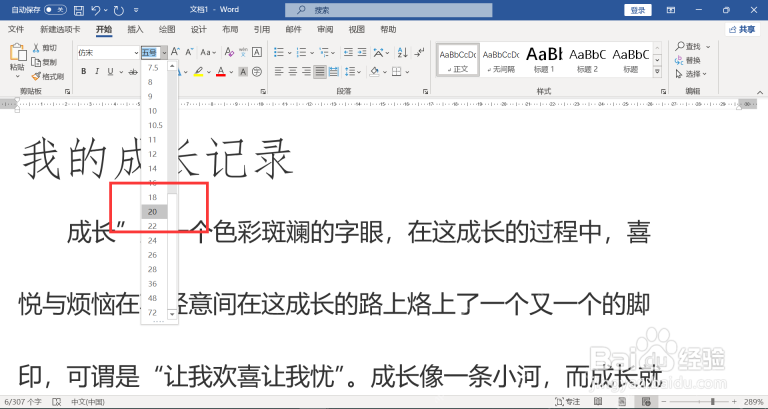
之后选择正文内容,在顶部「开始」选项卡就能找到字体字号调整栏。字号下拉框里既有五号、小四这类中文字号选项,也可以直接手动输入磅数;要是你已经把全文写完了,建议先选择一小段文字测试效果,别一上来就全选整篇乱改。
标题格式用样式改,不要只刷一段
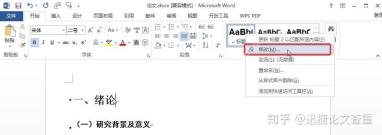
论文的一、二、三级标题都是要进自动目录的,直接用Word自带的「标题1」「标题2」「标题3」样式最省事。选择任意一个同级标题,在右侧样式栏里右键点击对应的标题样式,选择「修改」,所有同级别的标题格式会一次性同步调整,不用一个个刷。
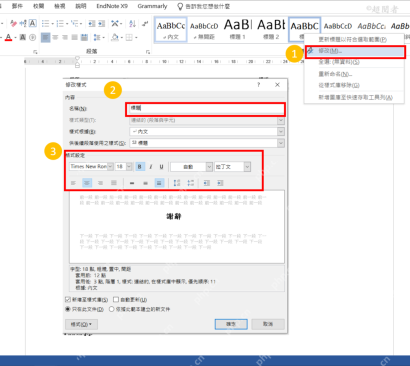
弹出修改样式窗口后,先把字体、字号、加粗效果、对齐方式按要求设置好,点击确定之后所有同级标题自动同步生效。常规要求里一级标题一般是三号或小三号字、加粗、居中对齐,二级标题多为四号或小四号字、加粗、左对齐,具体参数全部以你校发的模板为准。
正文行距和段前段后一起调
正文部分除了字体字号,行距也得按要求调好。大部分学校要求正文1.5倍行距、固定值20磅,或是段前段后距设为0,这些参数都要进段落设置面板调,别只点工具栏上的快速行距按钮糊弄过去。

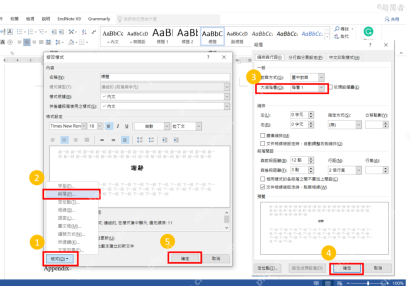
在样式修改窗口的左下角点「格式」,选「段落」,就能依次调整对齐方式、大纲级别、段前段后距和行距。正文样式不用设大纲级别,只有标题样式要对应1、2、3级大纲,后面生成目录的时候Word才能自动识别层级。
页面和目录最后再检查一遍
字体、字号、行距全部调整完,再去核对页边距、页码、自动目录和参考文献格式。页边距在顶部「布局」(旧版Word叫「页面布局」)选项卡里设置就行;自动目录完全依赖之前设好的标题样式,要是标题层级没配对,生成的目录要么缺项要么缩进乱套。
要是你现在论文格式已经乱成一团,照着这个顺序理最省事:先清掉正文里所有手动加的零散格式,全部套上默认的「正文」样式;再把所有一级、二级、三级标题分别对应套好不同级别的标题样式,最后一键更新目录。这么操作比反复全选改字号稳得多,哪里不符合模板也能快速定位。
交稿前别只看编辑页面
格式全部调完别直接存了就交,开打印预览或者导出PDF扫一遍。重点看看有没有正文字号突然跳变、标题层级不对、目录页码没更新、图表格子被行距挤错位的问题。全部核对没问题再存最终版,后面返修改格式也只要调整对应样式就行,不用从头到尾重排整篇。


