





word里的水印看起来像是在页面中间,实际上它属于页眉页脚层的内容。要是你插入的图片设成了「浮于文字上方」,本身透明度又低,很容易直接把水印盖住;想在同一页放好几个水印,也得先进到页眉编辑层手动调整。
先确认水印入口和图片层级
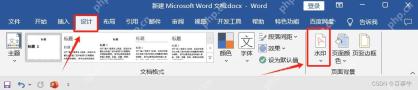
普通的文字水印,直接点顶部菜单栏的「设计」选项卡,找右边的「水印」按钮就行。只想加个默认水印的话,直接挑预设样式,或者点开自定义水印设置就好。要是水印明明加上了却被图片挡住,问题基本不出在水印本身,是图片和页眉层内容的叠放顺序错了。
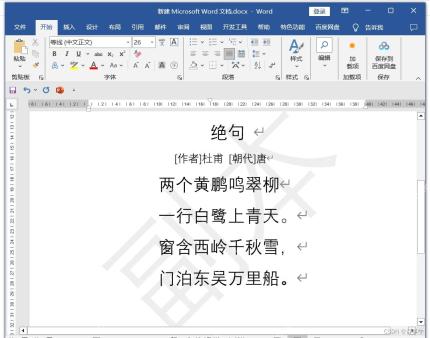
水印加完回到正文页面,点一下你插的图片,点开它的「布局选项」。现在图片要是用的「浮于文字上方」模式,大概率会盖住水印,能改成「衬于文字下方」就优先改,实在改不了就把图片的透明度调低点,至少别让水印被完全遮死。
水印仍然被挡住时进入页眉处理
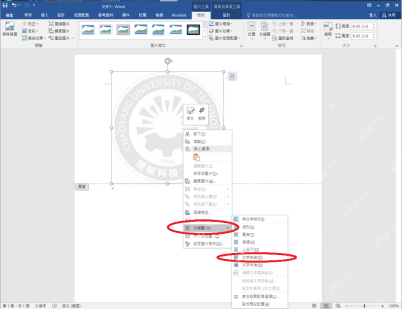
双击页面顶部的空白区域,进到页眉编辑模式,这时候就能直接选中水印了。选中水印点右键,找到文字环绕的设置菜单,把水印调到合适的叠放层级,想要水印浮在所有图片上面的话,直接选「浮于文字上方」的选项就好。
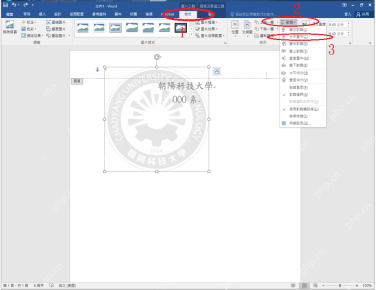
要是页面里插了好多图片,别光靠拖水印改位置。选中水印后点开「图片工具-格式」选项卡,在「排列」分组里用「上移一层」「置于顶层」这类功能调整叠放顺序,调完退出页眉编辑,回到正文看看图片还会不会遮水印。

安全的随机密码生成器。支持自定义长度、字符类型(大写/小写字母、数字、特殊符号),排除相似字符,批量生成。纯 Python 标准库,无需 API 密钥。
一页放多个水印不要重复点默认水印
Word自带的水印功能本来就只适合每页放一个。想要做满页铺满的「内部资料」「禁止外传」这类多水印效果,先进页眉编辑模式,插入文本框或者艺术字,输入水印文字,设成浅灰色、斜体,再调个合适的旋转角度,做好一个之后直接多复制几份,散开到页面各处排好就行。
排多个水印的时候,建议先把第一个水印的字号、颜色、透明度、旋转角度全调好当模板,再批量复制剩下的。这样所有水印都存在页眉层里,后面正文改内容、插图片、加新分页的时候,水印不会到处乱跑,也不用每页重新手动排。
图片和水印都要保留时这样收尾
全部调完退出页眉编辑,先开一次打印预览看看。预览里能看到水印叠在图片上面,至少没被完全挡住,就说明层级设置已经生效了。要是预览里看着正常,但打出来没有水印,就去「文件-选项-显示」里,检查有没有勾上「打印背景色和图像」的选项。
理一下操作逻辑:水印被挡住先改图片的环绕布局,图片没法改就进页眉选水印调叠放层级;要做多水印满铺效果,直接在页眉里复制文本框或艺术字排版就行。这么做出来的水印是和页面绑定的,后面再加新的正文内容也不容易出问题。


