





在word里做日历表格,最省事的方法不是从空白开始一格格画,直接用自带的「快速表格」里的日历样式先搭好框架,再调整月份、日期和外观就行。做出来的日历和普通word表格完全兼容,后续改内容也很方便。
先从快速表格插入日历模板
打开Word文档,点顶部菜单栏的「插入」选项卡,接着点「表格」。弹出的下拉菜单里除了手动选行列插表格的选项,还有「快速表格」分区,里面自带好几种现成的表格版式。鼠标移到「快速表格」上,挑一个你喜欢的日历样式点一下,就能直接插到页面里。
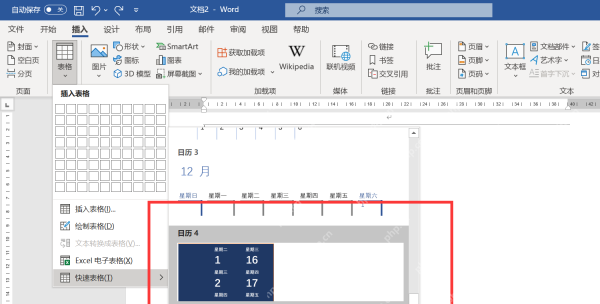
刚插完先别急着填日期,先看看整体排版合不合适。要是日历太窄,直接拖表格右下角的调整方块就能拉宽;要是位置太偏上或者太靠左,全选整个表格之后,调段落对齐、页面边距就能把位置改到你想要的地方。
用表格工具把日历样式调顺眼
点一下插好的日历表格,顶部菜单栏会自动弹出「表设计」和「布局」两个表格专属工具栏。想换整体配色,直接在「表设计」里挑现成的表格样式就行;想改边框线条粗细,找右侧的边框设置区,把线型、线宽、边框颜色挨个调好就可以。
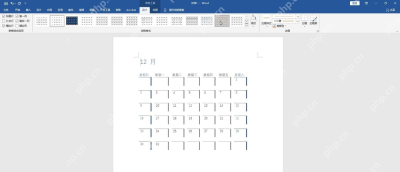
要是做的是日常办公用的日历,样式没必要太花哨,把标题行、星期行做的醒目点就行,日期格子用浅一点的边框,打印出来留空手写备注也方便。需要多留空间写日程安排,直接把日期所在行的行高调大就好。

安全的随机密码生成器。支持自定义长度、字符类型(大写/小写字母、数字、特殊符号),排除相似字符,批量生成。纯 Python 标准库,无需 API 密钥。
修改日期时直接改单元格内容
这个插进来的日历本质就是普通Word表格,改内容特别简单:要换月份,点击标题里原来的「12月」之类的默认文字,直接输入新月份;要改日期,点击对应的单元格,删掉原来的示例数字,再输入新日期。碰到当月1号不是周日的情况,前面对应的几格直接留空,日期从正确的星期列开始往后填。
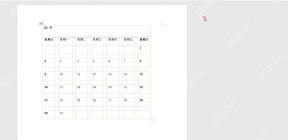
举个例子,要是当月1号是周三,那周日、周一、周二对应的日期格就先空着,从周三那格开始输1,接着往后顺排2、3、4就行。月底多出来的格子直接留空,别硬把日期塞到下一行,不然很容易出现跨月日期混排的错乱问题。
想从零画表格,也按七列来做
要是快速表格里找不到合心意的模板,也可以手动插一个7列、6到7行的空白表格。第一行全合并做成月份标题栏,第二行依次写上周日到周六,剩下的几行用来填日期。内容填完之后再统一调边框、底纹和行高,做出来的效果和用模板差不多,就是多花几分钟时间。
全部做完之后记得核对一遍:星期栏和日期列有没有对齐,日期有没有漏数错排,周末要不要单独标不同颜色,打印预览下看看整个表格会不会拆到两页。做日历最容易出问题的就是日期错位,样式慢慢改都来得及,先把日期的对应位置排准,后续不管怎么调整都不会麻烦。


