





word里图插多了,文件体积动不动就飙到几十mb。别急着把所有图导出来单独压缩,其实word和wps自带压缩功能,单张调整或者批量压整篇文档的图都能实现,只要别选错设置就行。
先选中图片,再找图片压缩入口
操作很简单,先点文档里任意一张图,顶部菜单栏就会弹出「图片格式」或者「图片工具」的选项卡,直接点里面的「压缩图片」就行。这个入口只有选中图片才会显示,要是你翻遍菜单栏找不到,不是功能没了,大概率是你没点中图片。
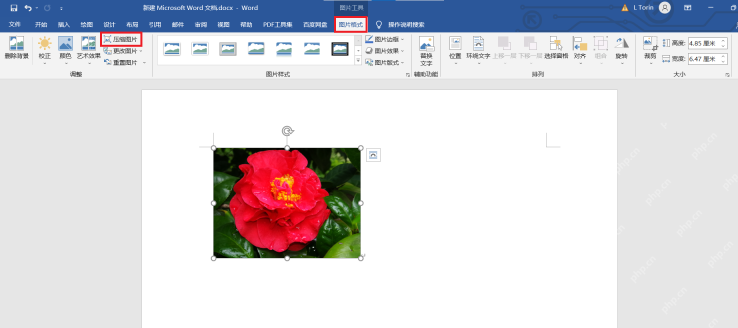
Word里的压缩按钮一般在「调整」功能组里,专门用来处理已经插进去的照片、截图、宣传图,尤其适合原图太大、发文件卡半天、上传系统提示体积超标的场景。
想批量压缩,要留意应用范围
要是只想压当前选的这一张图,就保留「仅应用于此图片」这类选项就行;要批量处理整篇文档的所有图,就把应用范围改成所有图片,或者直接取消「仅应用于此图片」的勾选。不同版本的Word、WPS文字界面命名会有点小差别,判断逻辑都是一样的:确认设置是不是只作用在当前选中的这张图上。
操作步骤按这个走就不会错:随便选中一张图,点开「图片工具」,点「压缩图片」,在弹出来的设置框里选好应用范围和分辨率就可以。WPS文字里还把「压缩图片」和「批量处理」按钮放在相邻位置,处理整篇文档的时候找起来更直观。

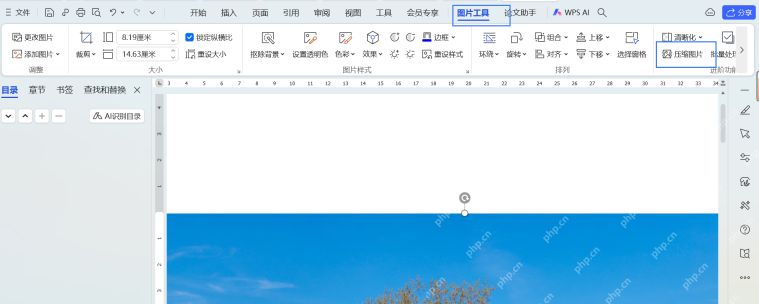
分辨率别一上来就选最低
调压缩设置的时候,分辨率是决定图片清不清晰的核心。只需要在电脑、手机上阅读的资料,选偏低的屏幕适配分辨率就够用;要用来打印、投标、交作业、归档的正式文档,不建议直接选最低分辨率,压得太狠最先糊的就是文字截图、表格截图。
还有个选项一定要慎点:删除图片的裁剪区域。开了这个选项能明显缩小文件体积,但你之前裁掉的图片部分,之后再也没法从这份文档里恢复,正式文档最好先另存一份备份,再做统一压缩。
图片很多时,用这几个办法更稳
图特别多的时候,按这几个方法来操作更稳妥:第一,先把文档另存为docx格式,老旧的doc格式对图片压缩的支持很差,压完效果不好。第二,别直接把超大原图反复复制粘贴进文档,先把图的尺寸缩到和文档版面差不多大再插进去更省事。第三,要给整个文档瘦身的话,直接在压缩图片设置里选处理所有图片,别一张一张手动点,效率会差很多。
要是你文档里大部分是软件界面图,压缩完一定要翻到几处关键页面,看看菜单文字有没有糊。文件小当然传着方便,但教程、合同、报名材料这类文档,能看清永远比省那几MB重要得多。


