





在使用office 2016进行文档编辑时,文字排版是提升文档质感的关键环节。其中,文字分散对齐功能可显著增强版面的整齐度与专业感。接下来,我们将为您清晰讲解office 2016中实现文字分散对齐的具体操作步骤。
选定目标文字
首先,打开需调整格式的文档文件。接着,按住鼠标左键并拖动,精准选中您希望应用分散对齐效果的文字内容。此步骤务必准确,避免遗漏或误选无关文字。
定位分散对齐图标
完成文字选择后,请切换至顶部菜单栏中的“开始”选项卡。在“段落”功能区中,查找对齐方式相关按钮组。此处集中展示了左对齐、居中对齐、右对齐等常用选项;而分散对齐图标则呈现为左右双向箭头加中间留白的样式,直观易辨。其视觉形态如下:[具体分散对齐按钮图标样式]。
执行分散对齐操作
确认图标位置后,单击该分散对齐按钮即可。系统将立即响应——所选文字将自动均匀铺展于当前行的左右边界之间,字符间距趋于一致,整行文本呈现出高度协调的视觉效果。

Office Open XML Automation Helper
下载
构建并调试跨Office自动化流程,实现Word、Excel、PowerPoint之间的内容迁移,使用Open XML、VBA、python-docx、openpyxl、py...
应对异常显示
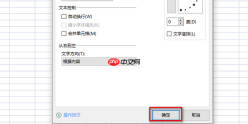
若启用分散对齐后出现字距失衡(如间隙过大或过密),可通过微调段落参数优化呈现效果。点击“开始”选项卡中“段落”功能区右下角的小箭头,调出“段落”设置对话框。在此界面中,您可灵活调节“缩进”“行距”“段前/段后间距”等参数,从而获得更理想的分散对齐表现。
只需掌握上述几步操作,即可在Office 2016中高效完成文字分散对齐设置!无论用于撰写项目报告、设计个人简历,还是整理日常文档,合理运用该功能都将大幅提升文档的整体观感与阅读体验。赶快动手实践,精进您的Office排版能力吧!






