



在 Visual Studio Code 中依据文件名进行查找操作十分高效。
首先,启动 Visual Studio Code 应用程序,并确保已加载目标工作区或项目目录。
接着,使用快捷键“Ctrl+P”(适用于 Windows/Linux 系统)或“Cmd+P”(适用于 macOS 系统),此时编辑器顶部将弹出一个命令搜索栏。
在该搜索栏中键入目标文件名的关键词。例如,若需定位名为“main.js”的文件,直接输入“main.js”即可。
VS Code 会实时扫描当前项目内所有文件,并将匹配项以候选列表形式呈现在搜索框下方。你可借助方向键上下切换选项,快速定位所需文件。
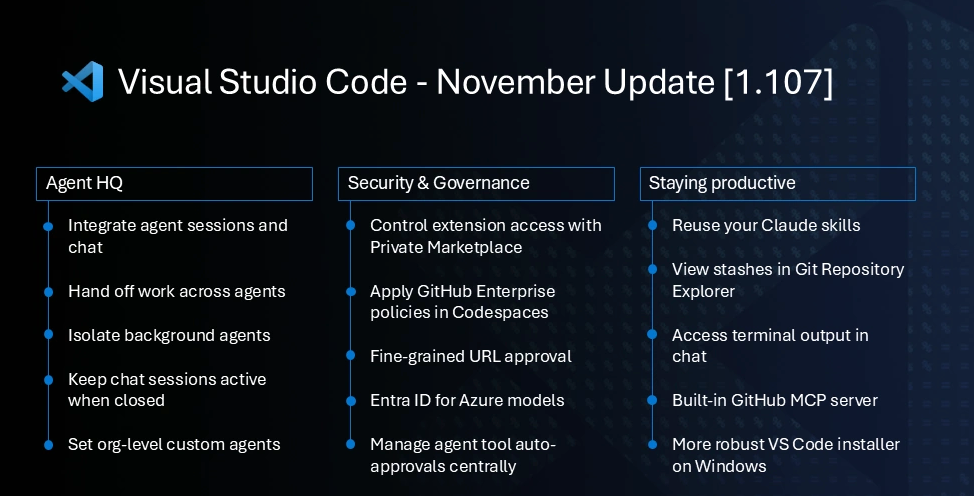
Visual Studio Code 1.107 版本发布,带来了一系列开发体验优化。本次更新聚焦编辑器健壮性与灵活性提升,新增音频提示功能,可通过声音反馈标识进度、错误或断点等事件。多光标编辑进一步增强,支持快速插入光标。配置文件功能得到扩展,新增导入/导出命令并支持“仅配置”快速切换。此外,源代码管理图优化了分支交互,并新增隐藏标记。新版本继续强化AI能力,Copilot 与多个扩展的集成更为紧密,助力开发者提升编码效率。
当项目结构较复杂、文件数量较多时,搜索结果可能较为庞杂。此时可通过添加路径前缀来缩小范围——比如输入“src/main.js”,系统便会优先返回位于 src 目录下的同名文件。
此外,该搜索功能支持模糊匹配机制。即便记不清完整文件名,也可利用通配符辅助检索:如输入“main.*”,即可命中所有以“main”开头、后缀任意的文件。
值得一提的是,VS Code 的文件搜索不仅涵盖当前工作区内的全部文件,还包含近期打开过的文档记录。即使遗忘确切文件名,只要回忆起部分关键词、代码片段或关联行为,也能通过关键词快速唤回对应文件。
借助以上简洁步骤,即可在 Visual Studio Code 中高效完成按名称查找文件的操作,显著提升开发过程中的导航效率,助力编码体验更顺畅、更专注。








