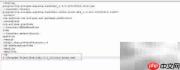
在使用eclipse构建android项目过程中,可能会遇到编译失败的问题。
1、 该问题通常源于JDK版本不匹配:高版本JDK生成的class文件无法被低版本JDK成功加载与执行。
2、 若错误提示中显示版本号为52,表明当前class文件是通过JDK 8编译生成的,因此必须在系统中安装并配置JDK 8;若版本号为51,则代表其由JDK 7编译产出,不支持在JDK 6环境中运行,此时需升级至JDK 7或更高版本。由于各JDK主版本所生成的字节码格式存在差异,务必确保开发环境中的JDK版本与编译目标一致。
3、 各JDK版本对应不同的主次版本编号(Major/Minor Version),若版本不匹配,不仅影响编译过程,还可能引发运行时异常。

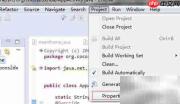
4、 打开Eclipse,右键点击项目 → 选择“Properties”,进入项目属性配置窗口。
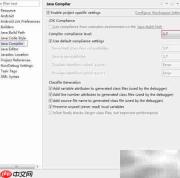
5、 在左侧菜单栏中选择“Java Compiler”,在右侧勾选“Enable project specific settings”,然后从下拉列表中设定合适的编译合规级别(如1.8、1.7等)。

Android文件存取与数据库编程知识,文件操作主要是读文件、写文件、读取静态文件等,同时还介绍了创建添加文件内容并保存,打开文件并显示内容;数据库编程方面主要介绍了SQLite数据库的使用、包括创建、删除、打开数据库、非查询SQL操作指令、查询SQL指令-游标Cursors等知识。
6、 此外,也可通过修改Eclipse根目录下的eclipse.ini文件来统一指定JVM运行环境。
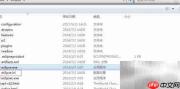
7、 首先确认本地已安装Java 1.8,并准确获取其安装路径(例如:C:\Program Files\Java\jdk1.8.0_XXX\jre\bin\server\)。
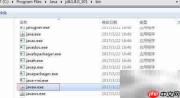
8、 在eclipse.ini文件中,在-vmargs之前新增两行内容:第一行为-vm,第二行为javaw.exe的完整绝对路径(注意路径中不能包含空格或需使用短路径形式)。