介绍如何在已搭建完成的android开发环境中新建项目,通过动手操作熟悉开发工具及项目文件组织结构,实际运行效果参见下图。
1、 打开Eclipse开发工具,依次选择【文件】→【新建】→【项目】,启动新工程创建流程。
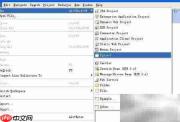
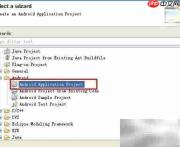
2、 在弹出的向导窗口中,展开Android节点,选择【Android Application Project】,点击“下一步”。
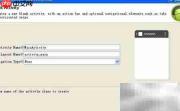
3、 进入新建Android应用项目的配置向导界面。
4、 Application Name:表示该应用安装到设备后,在桌面显示的名称。
5、 Project Name:即Eclipse工作空间中该项目的唯一显示名称。
6、 Package Name:作为代码包的命名空间,需全局唯一,通常采用反向域名格式(如com.example.myapp)。
7、 Minimum Required SDK:设定应用支持的最低Android系统版本,影响API可用范围与设备兼容性。
8、 Target SDK:指定开发时主要适配的目标平台版本,决定默认行为与样式表现。
9、 Compile With:定义编译过程中所依赖的SDK版本,应不低于Target SDK。

Android文件存取与数据库编程知识,文件操作主要是读文件、写文件、读取静态文件等,同时还介绍了创建添加文件内容并保存,打开文件并显示内容;数据库编程方面主要介绍了SQLite数据库的使用、包括创建、删除、打开数据库、非查询SQL操作指令、查询SQL指令-游标Cursors等知识。
10、 Theme:用于设置初始UI主题风格,将直接影响Hello World界面的视觉呈现。
11、 持续点击“Next”,跳过中间可选步骤(如图标设置、活动模板选择等),直达最后一步。本环节以快速生成基础工程为目标,暂不深入各高级选项,确保初学者能迅速完成首个可运行项目。
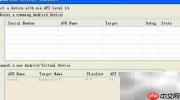
12、 工程创建完毕后,点击工具栏上的绿色“运行”按钮(Run),在弹出的选择器中选定已配置好的Android虚拟设备(AVD),确认启动并等待模拟器加载完成。

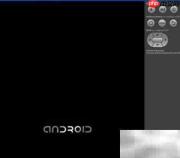
13、 成功!第一个Android应用程序顺利运行,屏幕上清晰展示出标志性的“Hello World”字样。