


在eclipse中调试android应用时,若模拟器显示“adb is down”红色警告,可通过重启adb服务、排查端口冲突或重启eclipse等方式恢复调试功能。
1、 启动模拟器并尝试调试时,出现adb is down提示,致使调试流程中断。

2、 先退出Eclipse及正在运行的Android模拟器
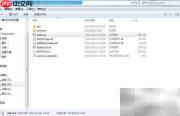
3、 定位SDK所在目录(即包含platform-tools等子文件夹的根路径)
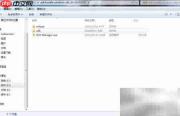
4、 进入SDK安装目录,找到platform-tools文件夹内的adb.exe,复制其完整路径地址。
5、 点击Windows开始菜单,在搜索框中输入“cmd”,回车打开命令提示符窗口。

Android开发教程与笔记pdf版
下载
Android文件存取与数据库编程知识,文件操作主要是读文件、写文件、读取静态文件等,同时还介绍了创建添加文件内容并保存,打开文件并显示内容;数据库编程方面主要介绍了SQLite数据库的使用、包括创建、删除、打开数据库、非查询SQL操作指令、查询SQL指令-游标Cursors等知识。
6、 切换至adb.exe所在磁盘分区(如D:),再将之前复制的路径粘贴到命令行中并回车进入该目录。

7、 在命令行中输入 adb kill-server 并按回车,强制终止当前ADB服务进程。

8、 接着输入 adb start-server 并回车,启动新的ADB服务,成功运行效果如下图所示。

9、 最后重新启动Eclipse和Android模拟器,多数情况下问题即可解决;若依旧提示adb is down,可重复执行步骤7~8,直至ADB恢复正常连接状态。


