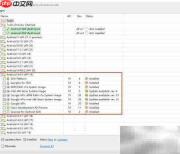
在企业或科研机构的内网环境中,由于无法连接互联网,安卓sdk的在线安装与更新往往难以实现。结合实际部署经验,本文提供一种稳定高效的离线安装方案,助力开发者在隔离网络条件下快速完成sdk环境搭建,显著提升开发响应速度与部署可靠性。
1、 在目标离线计算机上执行ASDK_installer_r23.0.2-windows.exe进行本地安装,推荐将安装路径设置为纯英文且不含空格的目录(如 D:\AndroidSDK),以规避因路径异常引发的工具链调用失败问题。安装完成后,即可观察到标准的SDK目录层级结构。
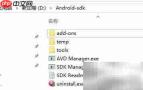
2、 常规联网环境下,仅需双击运行SDK Manager.exe即可自动拉取并更新组件;而在无外网支持的场景中,则可灵活采用以下两种离线部署策略。
3、 选取一台已完整配置并稳定运行安卓SDK的联网主机,定位其SDK根目录。除保留 tools 文件夹、platform-tools 文件夹,以及 AVD Manager.exe、SDK Manager.exe、SDK Readme.txt 和 uninstall.exe 这五个核心可执行文件或说明文档外,其余全部子目录(如 platforms、system-images、extras、build-tools 等)均需完整拷贝至移动存储设备(如U盘),从而实现SDK资源的整套迁移与复用,大幅简化多机部署流程。
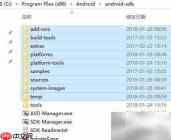
4、 将U盘中导出的SDK资源整体覆盖粘贴至当前离线机的SDK安装目录。操作前请务必先行删除目标目录下的 add-ons 和 temp 两个临时/缓存文件夹,防止旧版本残留干扰,确保新组件能被完整加载与识别。
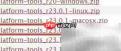
5、 从国内可信的安卓SDK镜像源(如清华大学、中国科学技术大学等站点)下载与当前SDK主版本兼容的 platform-tools 包,例如 SDK 版本为 r23.0.2 时,可选用 platform-tools-r23.0.1.zip。解压后获取 platform-tools 文件夹,并将其精准替换至SDK根目录下对应位置,保障ADB、Fastboot等关键调试工具的版本一致性与设备通信稳定性。
6、 整体逻辑为:先通过官方离线安装器构建基础SDK框架,再通过人工同步方式注入完整的已配置组件集合,形成即装即用的开发环境。

Android文件存取与数据库编程知识,文件操作主要是读文件、写文件、读取静态文件等,同时还介绍了创建添加文件内容并保存,打开文件并显示内容;数据库编程方面主要介绍了SQLite数据库的使用、包括创建、删除、打开数据库、非查询SQL操作指令、查询SQL指令-游标Cursors等知识。
7、 特别强调:tools 与 platform-tools 文件夹严禁直接复制替换。因第3步所用源机器与当前离线终端可能存在操作系统位数(x86/x64)、系统版本(Win10/Win11)或运行库环境(如VC++ Redistributable)差异,强行覆盖易导致 AVD Manager.exe 启动报错、DLL缺失或界面白屏等问题。为最大限度保障运行兼容性与系统稳定性,应严格保留离线机原生的 tools 及 platform-tools 目录,仅更新其余功能性组件。
8、 推荐优先选用国内高校或科研机构维护的安卓SDK镜像站,下载速度快、服务稳定、内容同步及时。
9、 进入镜像站点页面后,按需筛选并下载所需模块压缩包(如 NDK、CMake、Android Emulator、特定API版本的 system image 等)。逐个解压后,依据原有SDK目录结构,将各文件夹内容准确归入对应子路径(如 android-33 放入 platforms\,arm64-v8a 镜像放入 system-images\),确保路径层级与命名规范完全匹配,使Android Studio或命令行工具可正确索引并调用全部资源。