





用excel做条形图,先把分类列和数值列整理好,选中数据点「插入-柱形图或条形图」,在「二维条形图」里挑个样式就能生成。调方向之前先分清两种情况:要把横向条形图和竖向柱形图互换,走「图表设计-更改图表类型」;要是只是分类和系列位置弄反了,点「图表设计-切换行/列」就行。
先整理条形图需要的数据
做条形图之前,表格最好是一列分类、一列数值。比如左边放人员、部门、产品名称,右边对应销量、金额、完成量这类数字。选数据的时候别把空行、合计行和无关说明也框进去,不然Excel会把这些内容也当成数据画进图里。
要是你表格里有多列数值,也可以全选上,Excel会把每一列数值自动当成一个系列。新手第一次做的话,建议先从「一列分类+一列数值」的简单情况练,出来的图表更清晰,也方便检查方向有没有弄反。
插入二维条形图
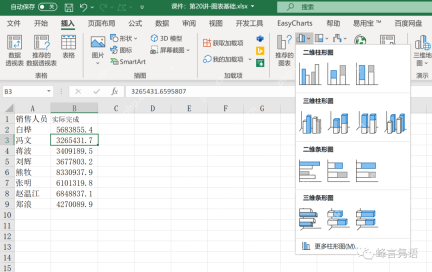
选中要制图的数据区域,点顶部的「插入」选项卡,再点「插入柱形图或条形图」按钮。弹出的图表类型列表里找「二维条形图」,普通场景选第一个「簇状条形图」就够用。
插入操作时注意区分:柱形图是竖的柱子,条形图是横的长条。你要想分类名称放在左边、数值条横向铺开,就选择条形图;要想柱子从下往上长,就选择柱形图。
生成图表后先看数据方向
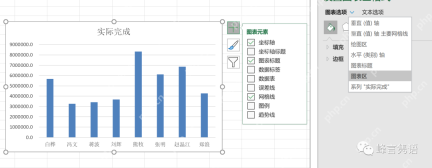
图表插完先扫一眼横轴、纵轴和图例,是不是符合你想要的效果。正常条形图一般是左侧显示分类名称,条的横向长度对应数值大小;要是分类全跑到图例里了,或者各个系列的分组乱得奇怪,那大概率是数据方向选反了。
检查图表操作时,单击图表主体,右上角会弹出「图表元素」「样式」「筛选器」几个按钮,按需添加标题、数据标签、网格线就行。只要底层数据映射没错,后面这些细节都可以慢慢改。

横向条形图和竖向柱形图怎么换
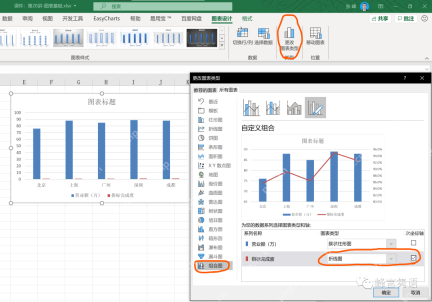
要是你做出来的是竖向柱形图,想改成横向条形图,先单击图表,顶部就会出现「图表设计」选项卡。点「更改图表类型」,左侧菜单选择「条形图」,再挑「簇状条形图」,确认完图表直接就转成横向展示了。
换方向操作反过来也一样:现在是横向条形图想改成竖的柱形图,进「更改图表类型」选择「柱形图」就行。这个操作只改图表样式,不会动原始表格里的数据,比删掉重插要稳妥很多。
分类和系列方向反了怎么办
有时候你不是要横图变竖图,只是发现姓名、月份、部门这些分类位置不对,图例和坐标轴好像互换了,这种情况别乱改图表类型,直接点「图表设计-切换行/列」就好。
「切换行/列」的作用是把表格的行、列和图表的对应关系重调一遍。比如原来每个单独的人是一个系列,点完可能变成每个月是一个系列;原来月份排在横轴上,切换后也可能改成按人员维度展示。点完扫一眼图例和坐标轴是不是符合你的报表要求,不对再点一次就能切回去。
类别上下顺序反了怎么调
条形图还有个高频坑:表格里内容是从上到下1、2、3排的,图表里却反过来从下到上显示。这不是图表类型选错了,是分类轴的顺序问题。右键点左侧的分类轴,选「设置坐标轴格式」,在坐标轴选项里勾选或者取消「逆序类别」,上下顺序立刻就能调对。
方向都调完之后,顺手补三个小优化:把图表标题改成具体的业务名称,数值轴单位设置成合适的小数位数,需要的话给每个条形加上数据标签。改完出来的条形图逻辑顺,别人看的时候完全不用费劲猜数据。
记几个固定入口就不会乱:新建条形图走「插入-柱形图或条形图-二维条形图」,横竖向互换走「更改图表类型」,分类和系列放反走「切换行/列」,上下顺序不对就调分类轴的逆序设置。按这个逻辑找,Excel做条形图基本不会出方向错乱的问题。


