





给excel单个工作表加密码保护,入口就在顶部「审阅」选项卡下的「保护工作表」;要解除的话回到同一个位置,点「取消保护工作表」,输入之前设置的密码就行。这个功能只限制当前工作表的编辑权限,不等于给整个excel文件设置打开密码,别搞混。
步骤一:打开保护工作表并设置密码
切到「审阅」选项卡,在「保护」功能区点「保护工作表」。弹出设置窗口后输入密码,再勾选允许其他人操作的权限,比如选定锁定单元格、选定未锁定单元格、设置格式、插入行列等。Excel默认单元格通常都是锁定的,开启「保护工作表」之后,锁定状态才会真正生效。
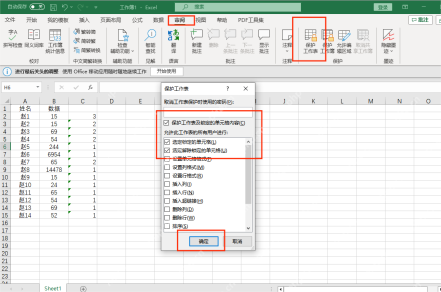
步骤二:测试保护是否生效
设置完随便点一个被锁定的单元格试着修改,要是弹出权限提示,说明工作表保护已经生效。这个提示的意思是当前点击的单元格或图表在受保护的工作表中,想要继续改动就得先取消保护,操作时可能需要输入密码。
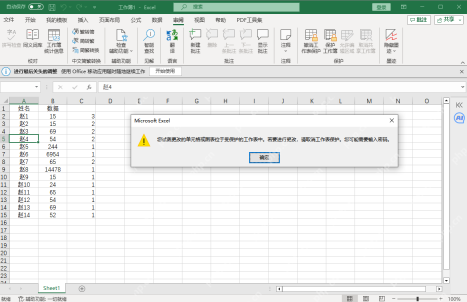

步骤三:解除工作表密码保护
要解除保护还是进入「审阅」选项卡,点「取消保护工作表」。之前设置过密码的话,Excel会弹出输入框,填对密码后工作表就会恢复全权限编辑;如果当初没设置密码,通常点一下就能直接取消保护。

如果你要保护的是整个工作簿的结构,比如不让别人新增、删除或移动工作表,要点旁边的「保护工作簿」功能;要是想给整个文件设置打开密码,就得走「文件-信息-保护工作簿-用密码进行加密」的路径设置,和工作表保护完全是两回事。


