





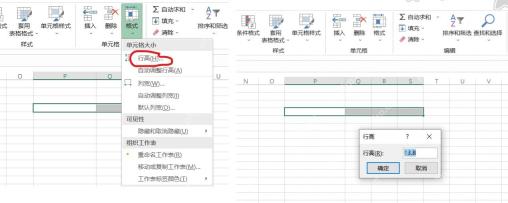
excel 的行高、列宽设置入口,都在「开始」选项卡的「格式」菜单里。调行高走「格式 → 行高」,调列宽可以选「格式 → 列宽」,也能选「自动调整列宽」。注意两者单位不一样:行高按点计算,列宽按标准字符宽度计算,别搞混。
行高入口在格式菜单里
操作时先选中要调整的行,点「开始 → 格式 → 行高」,弹出行高设置窗口后输入数值,再点确定。要是想让好几行高度统一,直接把这几行全选,输入同一个行高数值就行。
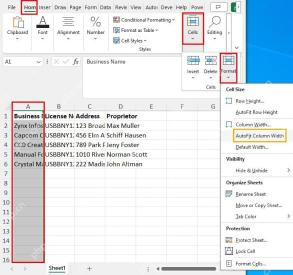
列宽入口也在同一个位置
设置列宽时先点选对应列的列标,同样点「开始 → 格式」。需要手动指定固定宽度就选「列宽」,想让 Excel 自动根据内容把单元格撑开,就选「自动调整列宽」。碰到表头被截断、数字显示不全、单元格出#号这类问题,调列宽基本都能解决。

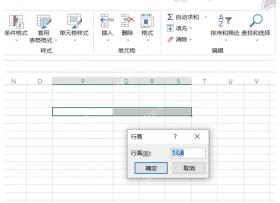
行高数值的规则要看单位
Excel 行高不能直接按厘米填,单位是「点」。常见默认行高大概是15,最大上限是409;如果输入0,整行就会被隐藏。把文字字号调大、开启自动换行,或者手动输入更大的行高数值,都会让行显示得更高。
列宽的计数规则和行高不一样,它按默认字体下可容纳的字符宽度计算,常见默认值是8.43,最大上限是255。如果要做打印表格或者统一模板,建议分开设置两项参数:先把列宽调好,保证所有内容不被截断,再统一调行高,整个版面会更整齐。


