





想给excel批量统一设置行高,先选中目标行,顺着「开始→格式→行高」点进去,输入你要的统一数值就行。要是想让行高跟着内容自动撑开,也在同一个「格式」菜单里选「自动调整行高」就好。
先选中要统一设置的行
直接点选左侧的行号选中要处理的行就行,要选连续多行直接拖行号,要选不连续的行按住Ctrl挨个点就行。选好之后点顶部「开始」选项卡的「格式」,在「单元格大小」分类里选「行高」,输入你要的固定数值,比如18、20或者24,点确定就生效了。
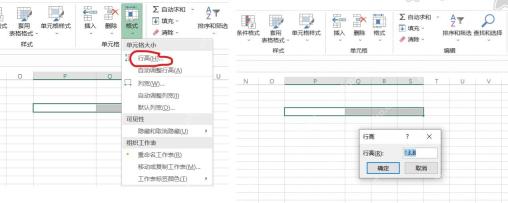
检查统一行高后的表格效果
设置完扫一眼选中的几行,确认高度都拉齐了就行。固定行高很适合做常规排版、打印用表、清单模板这类场景,但如果单元格里塞了很多文字,固定行高很容易把超出边界的内容挡住,这时候别硬卡小高度,改用自动调整行高要顺手得多。
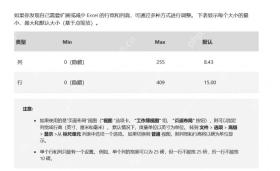

让行高根据内容自动调整
操作时先选中要调整的行,或者直接全选整张表,再点击「开始→格式→自动调整行高」,Excel 就会跟着文字换行情况、内容多少自动撑开行高。英文界面对应的选项是 AutoFit Row Height,点完软件会按当前所有内容重新计算行高,长文本就不会被行边界挡住。
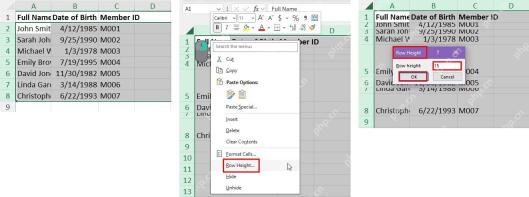
用自动调整行高之前,最好先确认单元格已经开了「自动换行」功能。要是文字没开自动换行,Excel只会按单行内容算行高,效果不对;开了自动换行之后再执行自动调整行高,出来的行距才会完全贴合实际显示的内容。


