visual studio 是一款广受开发者青睐的集成开发环境(ide),而作业视图作为其内置的重要工具之一,在项目任务管理与执行监控方面发挥着关键作用,显著提升了开发工作的组织性与响应效率。
启动作业视图
使用前请确认 Visual Studio 已成功安装,并已加载目标项目。在顶部菜单栏中依次点击“视图” → “其他窗口” → “作业”,即可调出作业视图面板。
作业视图界面概览
打开后,作业视图将以列表形式呈现当前项目中所有相关作业。无论是正在运行、已暂停还是已完成的作业,均会清晰罗列。每条记录均包含作业名称、当前状态(如“运行中”“已完成”“已失败”)、执行进度、触发时间等核心字段,便于快速掌握整体任务分布。
查看作业详情
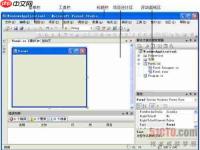
选中任意一项作业,可展开其详细信息区域。此处将显示该作业所关联的源文件路径、命令行参数、执行日志摘要及各阶段操作步骤。此类细粒度信息有助于精准定位异常环节,提升问题排查速度。
实时跟踪作业进展
作业视图支持动态进度可视化:每个运行中的作业均配有直观的进度条,并实时更新完成百分比。对于耗时较长的任务,系统还会基于当前速率智能估算剩余执行时间,帮助开发者科学规划后续开发节奏。
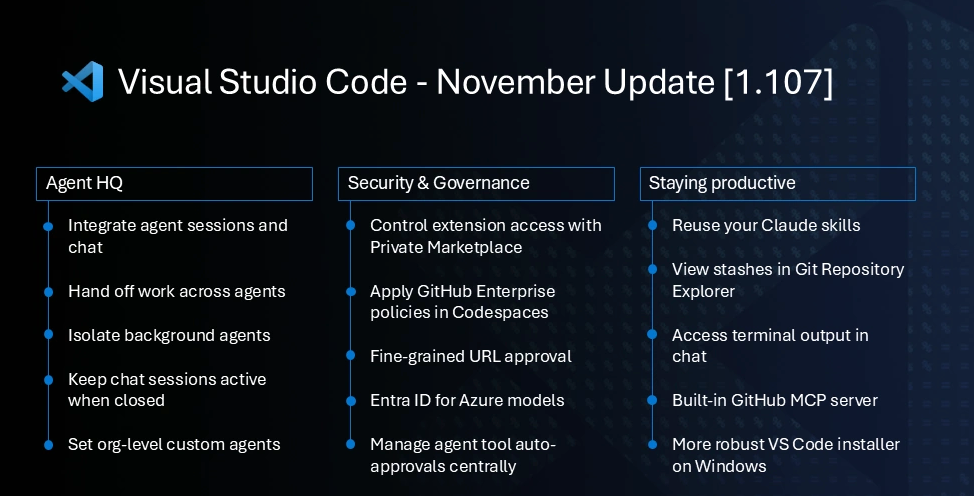
Visual Studio Code 1.107 版本发布,带来了一系列开发体验优化。本次更新聚焦编辑器健壮性与灵活性提升,新增音频提示功能,可通过声音反馈标识进度、错误或断点等事件。多光标编辑进一步增强,支持快速插入光标。配置文件功能得到扩展,新增导入/导出命令并支持“仅配置”快速切换。此外,源代码管理图优化了分支交互,并新增隐藏标记。新版本继续强化AI能力,Copilot 与多个扩展的集成更为紧密,助力开发者提升编码效率。
临时中止与恢复执行
当需临时中断某项作业(例如进行代码调整或环境验证)时,可在对应作业条目右侧点击“暂停”按钮;待准备就绪后,再点击“继续”即可从中断点恢复执行。该机制为复杂调试流程提供了高度可控的操作空间。
终止无效或异常作业
若某作业因配置错误、依赖缺失等原因无法正常完成,或已不再需要其输出结果,可直接选中该条目并点击“取消”按钮,立即终止其后台进程,防止资源占用与潜在干扰。
手动刷新视图数据
尽管作业视图默认具备自动同步能力,但在某些特殊场景(如网络延迟、插件冲突或长时间未交互)下,可能需主动刷新以确保状态准确性。只需点击窗口右上角的“刷新”图标,即可强制拉取最新作业快照。
熟练掌握 Visual Studio 中的作业视图功能,不仅有助于构建更透明、更可控的开发流水线,还能大幅缩短问题响应周期,增强团队协作效能,从而推动项目高质量、高效率落地。