


首先,把需要添加文字的素材导入并拖放到时间轴上。接着,在顶部菜单栏中点击“字幕”,选择“新建字幕”,可新建一个字幕文件,也可直接调用已有的字幕素材。
在时间轴上选中该字幕图层,打开右侧的“效果控件”面板,展开“运动”选项,即可看到“旋转”参数。
默认状态下,“旋转”值为0°。若要实现完整两圈旋转,由于一圈等于360°,两圈即为720°,因此将该数值直接设为720,文字便会一次性完成两圈转动。
但直接设置数值会导致动画突兀、缺乏过渡感。更推荐使用关键帧方式,使旋转更流畅自然。将时间指示器移至你希望旋转起始的时间点,在“旋转”属性前点击秒表图标以启用关键帧功能,此时数值保持为0。
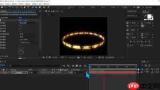

随后,将时间指示器拖动至你期望旋转结束的位置,再次点击“旋转”属性旁的菱形按钮(或按住Ctrl+单击)添加第二个关键帧,并将数值修改为720。Premiere Pro 将自动在这两个关键帧之间进行线性插值,让文字沿设定轨迹平滑完成两圈旋转。
此外,你还可以灵活控制旋转节奏:若想加快转速,只需缩短两个关键帧之间的距离;反之,拉长间距即可减缓旋转速度。
借助上述步骤,就能在 Premiere 中高效实现文字精准旋转两圈的效果,显著增强画面表现力。无论用于创意短视频、品牌宣传片,还是其他视频项目,这种动态文字处理方式都能有效提升视觉吸引力,强化信息传达效果,助力作品质感升级。









