





用wps表格处理复杂文本提取,根本不用先琢磨写复杂公式。你只要手动做好第一条样例,点开「智能填充」让wps自动识别规律,就能批量搞定从身份证里提出生日期、多列合并地址、规整手机号这类常见需求。
先在旁边写出第一条示例
操作时先把存原始文本的列放在左边,旁边新增一列用来放提取后的结果。比如要从身份证号里抠出生日期,直接在第一行的结果单元格里手动输对出生日期,WPS就知道你要从原字符串里截取哪部分内容了。
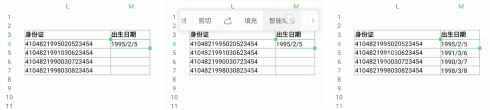
第一条样例的格式千万别乱输:你想要最终结果是「1995/2/5」的斜杠格式,第一条就按这个格式写;想要纯数字连起来的「19950205」,第一条就直接输8位数字,智能填充完全跟着第一条的格式走。
用右键菜单或 Ctrl+E 触发智能填充
选中你刚写好的样例单元格,加上下面所有要填充的空白单元格,右键点一下选「智能填充」就行,嫌点菜单麻烦直接按快捷键Ctrl+E也可以。WPS会自动参照第一条样例的规律,把后面所有身份证对应的出生日期一次性补全。
要是填充出来的结果不对,没必要整列删掉重来。回去把第一条样例的格式改准,再按一次Ctrl+E就行;要是规律稍微复杂点,多写一两条样例,WPS识别规律的准确率会高很多。
合并多列地址也可以用同一招
操作时把国家、省、市分别放在相邻的几列,右边新增的「详细地址」列第一行,手动输好第一条完整结果,比如「中国河南省汝州市」,再选择下面的空白单元格运行智能填充,WPS就会自动把后面所有行的省市信息按相同规则拼起来。

{"answer":"协助 macOS 用户准备、转换、导出及排查 Word、PDF、Markdown、PowerPoint 和 Excel 文件,确保 WPS Office 工作流程可靠。"}
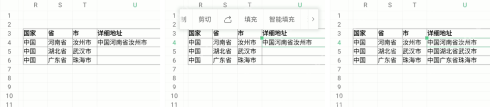
做这类合并的时候要多留意空格和标点:你第一条样例里没加空格,后面生成的结果也不会带空格;第一条里用了「-」或者「/」当分隔符,后面所有结果都会自动用上一模一样的分隔符。
手机号分段显示也不用写函数
操作时处理手机号、工号、订单号这类固定长度文本,也完全不用写函数。你只要先把第一条手机号改成「135-1234-5678」这种分段格式,再选择下面所有手机号运行智能填充就好。
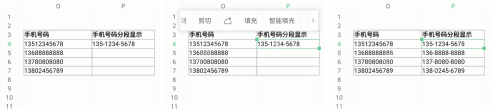
要是这批号码里有长度不一样的异常数据,智能填充可能会漏处理或者拆分出错。碰到这种情况先把异常数据筛出来单独处理,别把位数明显不对的号码混在正常数据里一起填充。
填充后再抽查几行结果
要注意智能填充生成的结果不是公式,就是纯普通文本。全部填充完之后,至少抽查首行、中间几行、最后几行的结果,确认截取的内容位置、日期格式、手机号的分隔规则都没出错,确认没问题之后,再复制为值或者做后续的汇总操作。
这个功能最适合处理规律稳定的文本场景:从身份证提取出生日期、手机号加分隔符、多列地址拼接、批量给书名加统一符号、拆分姓和名等等。原始数据规律越清晰,你写的第一条样例越准确,最后出来的填充结果就越不用返工。


