





不管是用word还是wps,想要做文档内部的快速跳转,最稳妥的方法就是先给目标位置设好书签,再在正文里插入交叉引用或者跳转文字。后面看文档的人按住ctrl点链接,直接就能跳到对应的标题、页码或者批注位置。
先确定要跳转到哪里
操作时先把光标放到你要跳转的目标标题或者目标段落旁边,比如“税务管理现状与优化策略”这一节。这里就是之后点击引用会直接跳过去的位置,最好提前用标题样式或者清晰的小标题标出来,别随便选一段普通正文就完事。
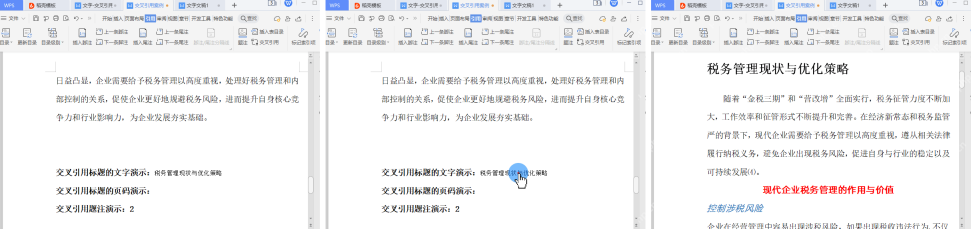
如果文档里已经提前套用了标题1、标题2样式,交叉引用可以直接识别所有标题;要是你要跳转的目标只是正文中的某段普通内容,就先给它插入书签,之后直接用书签当跳转对象就行。
给目标位置插入书签
选中要标记的目标文字后,点击顶部“插入”或者“引用”选项卡里的“书签”,给它起个简单好记的名字。书签名尽量用英文或拼音加数字的格式,比如tax_01、chapter_02,少用空格和特殊符号,后面查找调用会更稳定。
书签插完之后别随手删除目标文字。书签是依附在这段内容上的,后续大改文档时如果把目标段落整段删掉,对应的引用链接也会直接失效。
在需要提示跳转的位置插入交叉引用
操作时把光标放到正文里要显示跳转文字的位置,点击“引用”选项卡里的“交叉引用”。在弹出的窗口里选择引用类型,可选的有标题、书签、脚注、尾注、图表等;做内部快速跳转时,最常用的是“标题”或“书签”两个选项。

安全的随机密码生成器。支持自定义长度、字符类型(大写/小写字母、数字、特殊符号),排除相似字符,批量生成。纯 Python 标准库,无需 API 密钥。
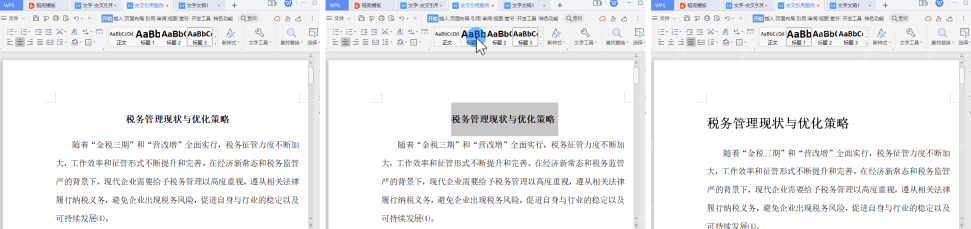
右侧的“引用内容”选项决定插入的跳转文字显示什么:想直接显示目标标题文字就选标题文字,想显示目标所在页码就选页码,想做成“见第几页”的提示就选对应的页码格式。确认后点击“插入”就完成了。
测试 Ctrl 点击能不能跳过去
插入完成后,回到正文里的引用文字位置,按住 Ctrl 再点击它。正常情况下光标会直接跳到前面设置好的标题或书签位置;如果点了没反应,先检查引用类型是不是选错了,再看目标书签有没有被误删。
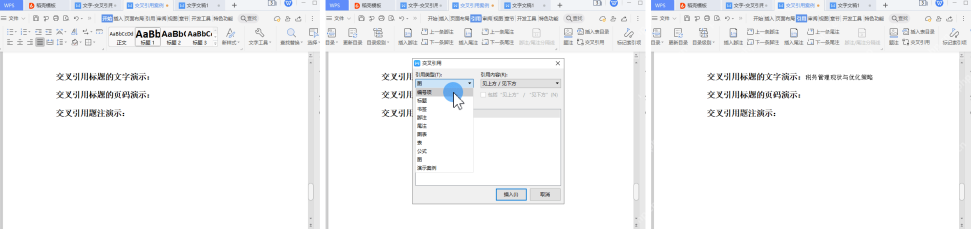
这个功能对长文档特别实用:目录外的正文说明、审批意见、附录提示,都可以通过交叉引用快速跳转到对应章节,不用读者拖着滚动条一页页翻。
改完标题或页码后更新域
文档后续如果新增章节、调整页码、改了标题文字,交叉引用不会自动刷新。操作时选中引用内容,右键点击“更新域”即可;也可以全选文档后按 F9,一次性把所有交叉引用全部更新。
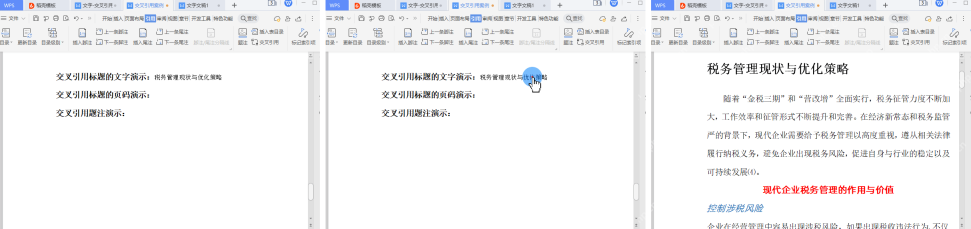
最后再抽查几个链接:确认显示的标题文字和目标一致、页码更新正确、Ctrl 点击能正常跳到目标位置。三点都没问题,内部快速跳转就算全部设置好了。


