





做excel数据透视表时弹出「字段名称无效」的报错,先别慌,回头去源数据的第一行看表头:有没有空白列、合并表头、重复字段,你选的数据源区域是不是从真正的字段名那一行开始的。把每一列都补上独立的字段名,再重新框选连续的完整数据区域,基本就能解决这个问题。
先看首行表头有没有被合并
操作的时候别急着点确定,先退回到原始数据页面。像工资表、销售表这类常见的明细表格,要是第一行把「应发工资」「各项扣除」做成了合并单元格,第二行才是「基本工资、补贴、养老、医疗」这类实际字段,数据透视表很容易把字段名识别乱,直接报错。
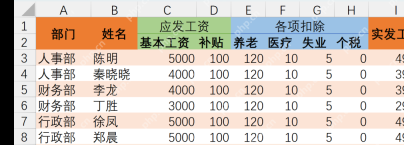
解决方法很简单,选中所有合并过的表头区域,取消合并单元格,保证每一列的首行只留一个字段名,比如常见的「部门、姓名、基本工资、补贴、养老、医疗、失业、个税、实发工资」。别让任何一列的字段名是空的,也别只靠单元格颜色或者上层大标题来区分不同列。
插入数据透视表时确认选区从字段名开始
表头改完之后,点顶部菜单栏的「插入」,再选「数据透视表」。弹出来的设置窗口里,「表/区域」这一栏要覆盖全部明细数据,而且选中范围的第一行必须是字段名所在的行。要是你选的区域从第二行的内容开始,或者只框了半张表,后面照样会弹出报错。
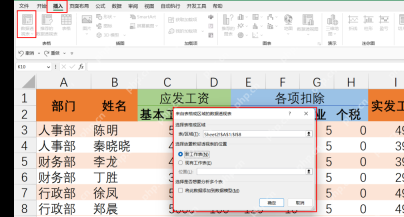
这时候直接看选区的绿色虚线框就行:它得从A1这类存字段名的单元格开始,一直圈到整个表格的最后一列、最后一行。如果你的实际表头在第2行,就手动把区域起始位置改成第2行,别把上面没用的合并大标题行也选进去。
把选区改到真正的明细字段行
操作的时候要是发现表格最顶部有一行大标题,真正的字段名反而在下一行,就手动改「表/区域」的内容。比如把原本包含大标题的整块选区,改成只包含明细字段和对应数据的范围,保证透视表读取到的第一行全是能用的字段名。
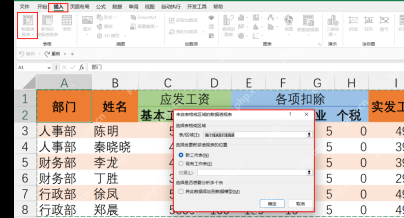
改完再点一次确定就行。这一步的重点不是选的范围越大越好,而是要保证「选中区域的第一行每一列都有明确的字段名」。中间的空白列、备注空列、分隔列要么删掉,要么补全对应的字段名。

遇到报错就按错误位置倒查源数据
操作过程中要是弹出「数据源引用无效」之类的报错,先别反复点确定试错。先检查当前选区是不是跨了不存在的工作表、无效的文件路径,或者直接选到了空范围。源文件改名、工作表改名、选区里带了无效引用,这些情况都可能导致透视表创建失败。
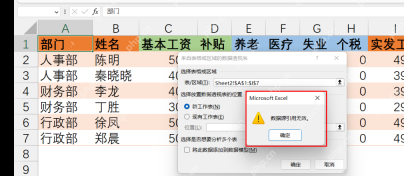
这时候按Esc退回表格界面,重新选一次完整数据区域更稳妥。如果你的数据来自另一个外部工作簿,先把那个源文件打开,再回来重新指定区域,别用已经失效的外部路径继续创建操作。
用一张干净明细表重新验证
整理好的合格源数据应该是一张连续的明细表:第一行全是字段名,下面每一行对应一条完整记录,中间别夹空行、空列,也别在数据区域的上方额外放说明文字。这样再插入数据透视表,右侧的字段列表就能正常加载出来。
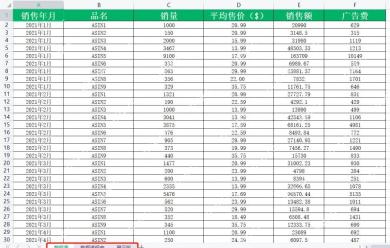
创建成功之后,随便拖几个字段到行、列和值区域,透视表能正常出汇总结果,就说明字段名相关的问题已经彻底解决了。后续刷新透视表要是再报同样的错,大概率是你新增数据的时候又弄出了空表头、合并表头,或是源选区没有同步扩展到新添加的数据。
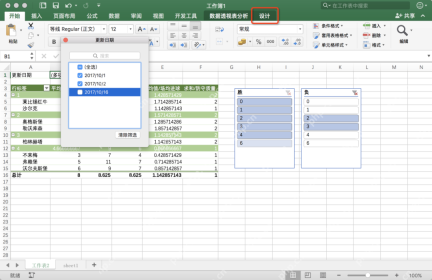
最后记个小要点:数据透视表不认你做的那些「看起来很规整的标题排版」,它只认你选中区域第一行的内容是不是合法字段名。把选中范围的第一行整理成一列一个明确名称,再重新选好完整数据区域,字段名称无效的问题基本就能彻底解决。


