





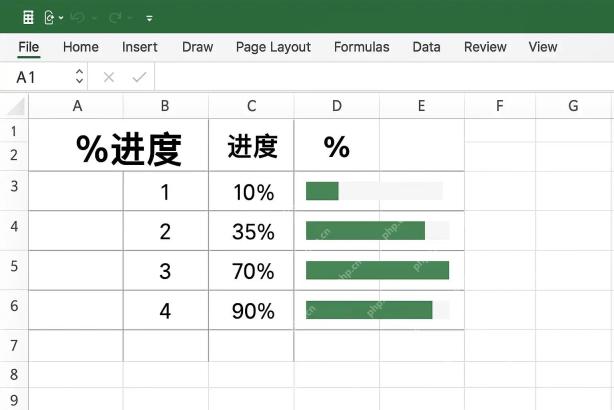
excel里做进度条最省事的方法,就是用条件格式自带的数据条。不用插图表,也不用自己画形状,只要单元格里有数字或者百分比,excel就能按数值大小自动生成横向色条。做完成率、回款进度、任务推进表的时候,这个效果比放一整列纯数字直观太多。
步骤一:先把进度数据整理成百分比
先准备好一列进度数据,比如10%、35%、70%、90%就行。如果你存的是0.1、0.35这类小数,记得把单元格格式改成百分比;要是直接写10、35、70这类整数,数据条会把它们当成普通数值按10到70的范围计算,很容易和实际进度的含义错位。
步骤二:从条件格式入口添加数据条
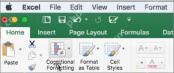
选中进度列的实际数据区域,别把表头一起选进去。之后进入「开始」选项卡,找到「条件格式」,在条件格式菜单里选择「数据条」,再挑一个浅色或渐变填充样式。浅色填充能保留单元格里的原数字,看表的人不用在色块和文字之间来回辨认,体验好很多。
步骤三:需要统一比例时进入规则管理器
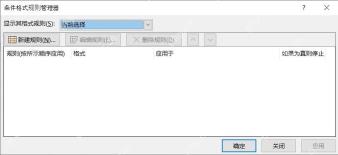
如果只是临时看进度,直接套默认数据条就够了。要是这列固定代表0%到100%的任务进度,建议打开「条件格式规则管理器」,新建或者编辑当前规则,把最小值和最大值手动固定下来。这样后续新增5%、80%、100%这类数据时,条形长度会按真实进度显示,不会因为选区里的最大值变化就自动重新缩放比例。

步骤四:在新建规则里调整数据条样式
进入「新建格式规则」后,格式样式选择「数据条」。最小值通常设为「数字 0」,最大值设为「数字 1」或「百分比 100%」,再选一个不刺眼的填充颜色。要是你只想显示条形、不想透出数字,可以勾选「仅显示数据条」选项;做汇报表的时候一般保留数字更稳妥,既有直观的视觉进度,也能看到准确的百分比数值。
步骤五:回到表格核对进度条长度
设置完成后回到工作表,逐行检查条形长度是否和对应百分比一致。10%的条应该只占单元格很短一段,70%和90%的条要明显更长;如果发现90%的进度条反而没有拉满,多半是最大值没有按100%固定,或者进度列里混进了文本格式的内容。把所有数据格式统一后重新套一次规则,进度条就能恢复正常显示。


