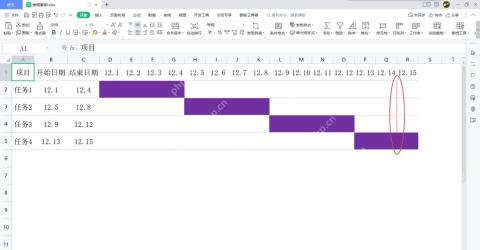
做项目排期根本不用专门装复杂的项目管理软件,用wps表格的条件格式,就能做出跟着日期自动更新的甘特图。操作逻辑很简单:先把每个任务的开始、结束日期整理清楚,再给日期网格设好自动上色的公式,之后调整排期的时候,对应色块会跟着你改的日期自动变动。
步骤一:先整理任务名称和日期轴
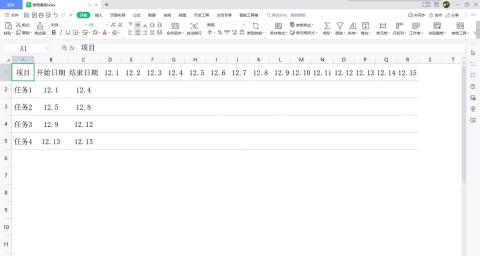
打开WPS表格,左边列放所有任务名称,紧挨着的两列分别设成「开始日期」和「结束日期」。最右边的区域横向拉日期轴,就按12.1、12.2、12.3这样的格式连续排开。日期轴要和左边的任务行对齐,后面条件格式就是靠这些日期判断哪些格子要上色的。
步骤二:选中要生成甘特条的日期区域
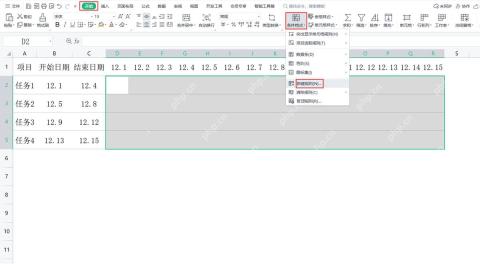
用鼠标拖选右侧的所有日期网格,别把左侧的任务名称、开始日期、结束日期几列也选进去。选完之后点顶部「开始」选项卡,打开「条件格式」,选「新建规则」。这一步操作完,后面生成的色块才只会出现在排期对应的区域里。
步骤三:用公式判断日期是否落在任务周期内
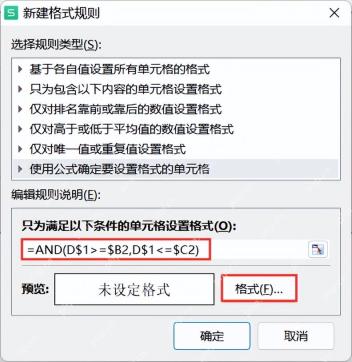
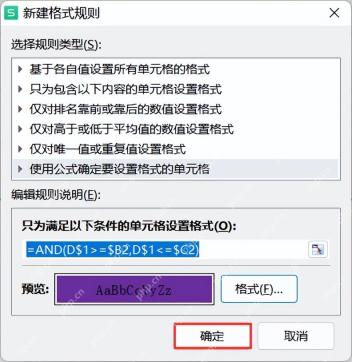
在弹出的「新建格式规则」窗口里,选择「使用公式确定要设置格式的单元格」,输入公式 =AND(D$1>=$B2,D$1。这里的D$1指的是第一行的日期轴,$B2和$C2分别对应当前行任务的开始日期和结束日期,之后把规则向右、向下套用的时候,WPS会自动判断每一个日期格子是不是落在对应的任务时间段里。
步骤四:设置甘特条的填充颜色
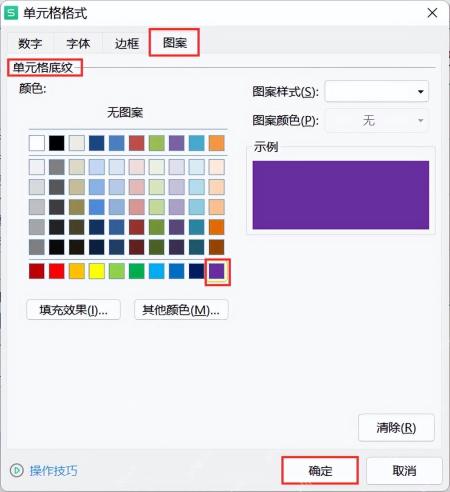
点窗口里的「格式」按钮,在弹出的「单元格格式」页面切到「图案」标签,挑一个辨识度高的填充色就行。想要效果更舒服也可以选同色系里深浅不同的颜色,后面给不同任务组、不同阶段单独加规则的时候,就能做出自然的渐变层次。

{"answer":"协助 macOS 用户准备、转换、导出及排查 Word、PDF、Markdown、PowerPoint 和 Excel 文件,确保 WPS Office 工作流程可靠。"}
步骤五:确认规则预览并生成甘特条
回到规则主窗口,先看预览区域是不是已经显示你刚才选好的颜色,确认没问题点「确定」。只要公式里的引用没写错,日期网格里会自动生成横向色块,所有落在任务开始到结束区间里的单元格都会自动填上颜色。
步骤六:给当天日期加一条提醒线
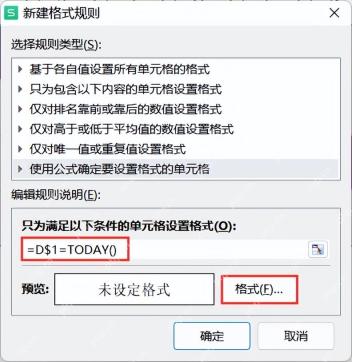
只要你表格里的日期是标准日期格式,还可以再新建一条条件格式规则,用 =D$1=TODAY() 定位到当天所在的列,把这一列的边框或者字体颜色设得醒目一点。之后每次打开排期表,一眼就能看到当前日期卡在哪个任务阶段。
步骤七:检查甘特图色块和日期是否对应
最后回到表格逐行核对:色块的起点要和任务的开始日期对齐,终点要和结束日期对齐。如果某行的色块多出来或者没填全,优先检查公式里的绝对引用符号有没有写错。全部核对完,你还可以按项目阶段调整不同色块的颜色,最后出来的排期表既能一眼看整体进度,也能清晰区分不同任务的分布。