





必须开启设置中的“允许表格”开关,再通过内屏横屏拖动调整表格至左栏并手势缩放,或在外屏用语音输入、粘贴excel转表格。
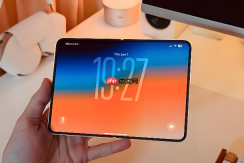
要在iPhone Fold上高效整理会议纪要、采购清单或课程安排,必须用好备忘录的表格功能——它不是简单插入格子,而是要适配7.8英寸横屏双栏布局,让左右两栏内容对齐、可编辑、能跨栏拖拽。
开启备忘录表格功能(前提校验)
打开「设置」→「备忘录」→ 确认「允许表格」开关为绿色开启状态。这一步不可跳过,【若该选项为灰色关闭,后续所有表格按钮均不会出现】。
返回桌面,长按「备忘录」App图标→ 选择「新建备忘录」→ 确保当前备忘录处于编辑态(光标在空白行闪烁)。
在内屏横屏下插入并调整表格
点击键盘上方工具栏中的「表格」图标(田字格形状)→ 选择3×3模板,表格即刻插入。

此时注意:表格默认居左显示,但iPhone Fold横屏时右栏常为详情/编辑区,需手动拖动表格至左栏顶部——用手指长按表格左上角的六点手柄,向左栏区域拖入并松手。若拖到右栏,表格会自动缩放变形,文字挤成一团。
双指张开可放大表格单元格,方便填写长文本;双指捏合则整体缩小,腾出空间给右侧笔记区。这一步操作起来很简单,直接手势即可,无需进入设置。
外屏竖屏状态下创建表格的替代路径
方法一:语音输入转表格
在外屏打开备忘录→ 点击麦克风图标→ 清晰说出“新建一个四行两列的表格”→ 系统自动识别并生成对应结构。适用于单手握持、不便触控时快速建表。
方法二:粘贴Excel片段
先在Mac或Windows电脑上复制Excel中的一片数据(如A1:C5)→ 回到iPhone Fold外屏备忘录→ 长按输入框→ 点「粘贴」→ 表格以纯文本格式呈现,随后点击表格右上角「转换为表格」按钮即可。注意:此功能仅在外屏竖屏且系统版本≥iOS 27.1时可用,旧版本会丢失格式。


