





在 excel 里制作带动态进度条和迷你图的项目甘特图,先别急着堆复杂图表,最稳的顺序是先把任务名、开始日期、持续天数、完成进度这些基础列搭好,再用日期轴区域做甘特主条,接着用条件格式补动态进度条,最后加一列迷你图看阶段变化。这样一张表里就能同时看排期、进度和趋势。
这类表格很适合项目排期表、研发计划表、活动执行清单、装修进度表这类既要看时间线,又要盯完成率的场景。前期把数据列规范好,后面无论改开始日期、延长工期,还是更新完成百分比,甘特条、进度条和迷你图都能跟着同步变化,不用反复重画。
第一步:先把任务名称、开始时间和工期列整理出来
先在左侧任务区准备好最核心的几列:任务名称、开始时间、持续天数、完成进度。甘特图的时间条主要靠开始时间和持续天数决定,动态进度条靠完成进度驱动,所以这几列的数据口径一定要统一。列头越清楚,后面套公式和条件格式时越不容易出错。
如果手头是别处复制过来的项目表,先检查日期是不是标准日期格式,持续天数是不是纯数字,完成进度是不是标准百分比。像“7天”“完成80%”这种掺了文字的内容,最好先拆干净,不然后面时间轴和数据条都会判断失真。
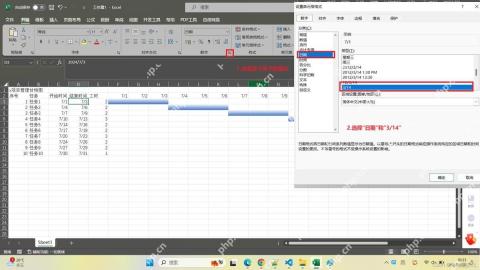
第二步:横向铺出日期轴,让甘特图有可计算的时间基准
基础数据整理完后,在右侧横向铺出日期轴。这里不要直接敲看起来像日期的文本,而要让每一列都是真实日期值,按天递增。只有日期轴本身是可计算的,后面甘特主条才能根据开始日期和结束日期自动落到正确位置。
这一段最容易出的问题就是日期看着一样,实际有的是文本、有的是数值。可以先把开始日期列统一设成短日期,再往右拖动填充,确认日期是连续递增的。时间基准稳了,后面甘特条才不会跳列或者错位。
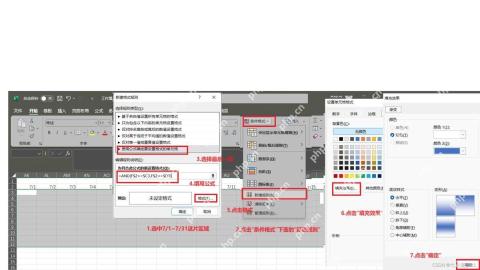
第三步:用条件判断把甘特主条先做出来
接下来先把甘特图主体做出来。最常见的做法是选中日期轴区域,根据“当前列日期是否介于开始日期和结束日期之间”这个条件来填充颜色。这样每个任务对应的一段日期区间都会自动亮起来,甘特主条就成型了。
这一步不用一开始就追求效果多花哨,先保证每个任务都能准确落在时间轴上的正确区间。只要主时间条能跟着开始日期和工期变化,后面叠进度条和迷你图就只是补可视化层,不会把主结构搞乱。

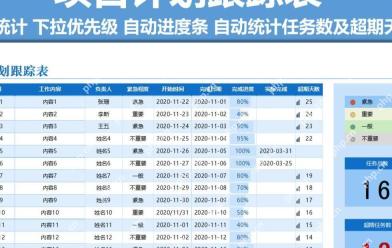
第四步:给完成进度列加数据条,做动态进度条
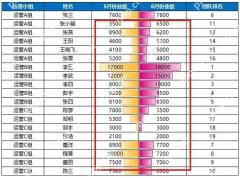
甘特主条稳定后,回到完成进度这一列,直接用条件格式里的数据条功能做动态进度条。完成率越高,条越长;完成率越低,条越短。这样左侧任务区就能直接显示当前推进程度,不用每次都靠肉眼估时间条。
这一列最好只放纯百分比或者 0 到 1 之间的数值,别混入“延期中”“暂停”这类文字说明。数据条只认数值,一旦进度值更新,条长会立刻跟着变,这就是动态进度条最省事的地方。
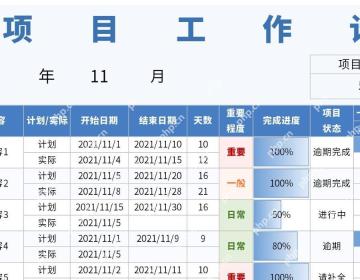
第五步:插入迷你图,让每项任务的阶段走势更直观
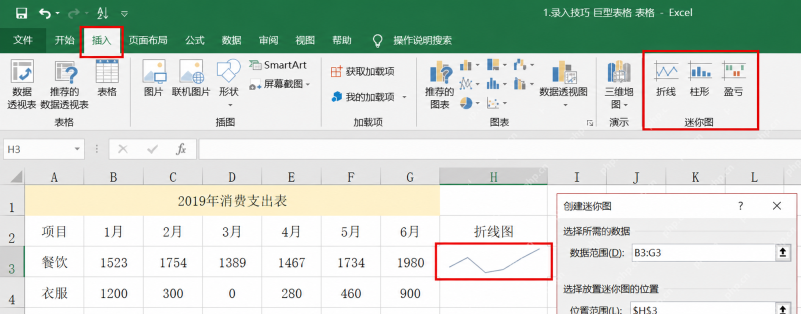
如果这张甘特图不仅要看当前进度,还想顺手看阶段变化,就在任务右侧补一列迷你图。选中一段连续的阶段数据,点“插入”里的迷你图,按需要选折线图或柱形图,再把结果放进每条任务对应的单元格里。这样每一行除了有时间条和进度条,还能多一个紧凑的趋势提示。
迷你图适合放每周完成量、阶段产出、问题数量变化这类短趋势数据,不建议塞太长的历史记录。列宽有限,数据点太多的话线会挤在一起,反而看不出波动。控制在一眼能判断上升、回落还是停滞就够用了。
第六步:统一颜色和显示格式,确保排期、进度、趋势一眼能分清
最后再把整张表做一次收尾:甘特主条、动态进度条、迷你图尽量用能区分的颜色体系,开始时间和完成进度列的格式也统一一下。只要颜色和数字口径清晰,项目会上看表的人不用解释太多,也能一眼看懂哪项在按计划推进,哪项已经有延误风险。
这一步还可以顺手冻结首列、调整列宽、把关键任务放在更靠前的位置。表格本身不需要做得多复杂,重点是三层信息别打架:甘特条负责排期,进度条负责完成率,迷你图负责走势。分工清楚了,这张项目甘特图才真正好用。
用 Excel 做这种项目甘特图,真正实用的关键不是图做得多炫,而是任务时间线、完成进度和阶段变化能在同一张表里同时看清。把基础数据、甘特主条、动态进度条和迷你图这几层按顺序搭起来,后面每天更新项目状态时就会轻松很多。


