





microsoft 365 里已经启用 copilot 时,想在 excel 里做自然语言分析,最省事的入口不是先写公式,而是先把数据区域整理成表格,再直接用中文描述你要的结果,例如“找出销量最高的三类产品”“按月份汇总各区域销售额”“解释这张表里异常波动最大的字段”。只要数据列名清楚、空值不乱,copilot 通常能很快给出可执行分析结果。
这类功能适合日常经营报表、库存明细、客服统计、项目周报这些半结构化数据。真正影响结果质量的,不是提示词写得多花,而是三项基础条件:列标题是否能一眼看懂、数值列有没有混入文本、日期格式有没有统一。先把表清干净,再让 Copilot 处理,返回内容会稳定很多。
先把待分析区域转换成规范表格
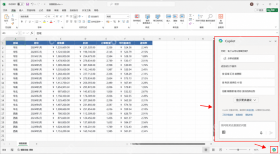
进入 Copilot 前,先确认数据区域已经被 Excel 识别为正式表格,列标题不能空着,最好直接写成“产品名称、月份、销售额、毛利率、地区”这类业务字段。若同一列里既有数字又有“待确认”“—”之类文本标记,先统一处理,不然 Copilot 在统计和比较时容易误判。
用自然语言直接描述要看的结论
打开 Copilot 面板后,不用先想公式名,直接说清楚你的分析目标即可。比如“按地区汇总销售额并告诉我哪一个地区增长最快”“把退货率高于平均值的产品列出来”“总结这份表中最值得关注的异常”。这一步的关键,是让 Copilot 明白你要输出的是汇总、比较、解释,还是筛选结果。
如果提示太短,Copilot 可能只给概括性结论;若想让结果更实用,可以补一句限定条件,例如“按本季度”“只看华东区域”“结果按销售额从高到低排列”。这样比事后反复重问更省时间。
让 Copilot 继续细化汇总和异常说明
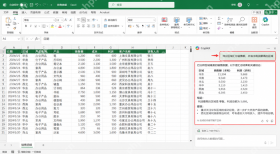
拿到第一轮结果后,不要急着结束,可以接着追问。常见做法是让它继续“按月份拆分”“补充导致波动的原因”“把结果改写成适合汇报的结论”“生成透视视角的摘要”。Copilot 在连续追问时,会沿着当前表格上下文继续分析,比你重新组织一整套公式更快。

这一步尤其适合处理管理层临时提问。原来需要重新筛表、加辅助列、写 SUMIFS 或透视表,现在很多场景可以先用自然语言得到一版方向,再决定是否进一步做精细建模。
把返回内容落回工作表做复核
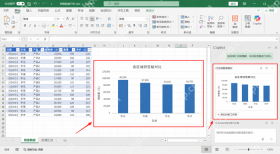
Copilot 给出的摘要、趋势判断和异常解释,可以作为决策参考,但不能跳过复核。比较稳妥的做法,是把它点出的重点字段、异常月份、排名结果再回到工作表里核一次,确认源数据和结论一致。特别是金额、占比、同比这类数字,仍建议至少抽查几项关键记录。
如果你发现结论方向对,但口径不够准,可以继续补条件,例如“只统计状态为已完成的订单”“排除空白月份”“把渠道拆开重算”。Copilot 适合加速第一轮分析和解释,不是替代数据治理本身。
适合自然语言分析的场景要先选对
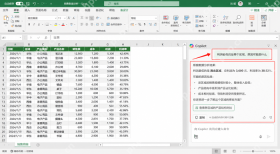
Copilot 在 Excel 里最有价值的,不是替你完成所有复杂建模,而是帮你缩短“看表、提问、得到第一版结论”的时间。日报、周报、库存变化、销售趋势、客诉分布、项目进度这些需要快速总结和解释的数据,往往最适合先用自然语言分析。若是财务结算、精确核算、最终归档口径,还是应把结果再落回公式、透视表或人工校验流程里。
只要表格结构清楚、提示目标具体、关键数字有复核动作,Microsoft 365 里的 Copilot 确实能把 Excel 数据分析从“先搭公式再解释”改成“先提问题再逐步验证”,效率会高很多。


