

Excel怎样使用XLOOKUP函数替代VLOOKUP精准匹配数据图文步骤

星萱同学_7100

星萱同学_7100

2026-07-21

1047人浏览

原创

excel 里已经有 xlookup 时,查找匹配尽量别再绕回 vlookup。最直接的做法,是先把待查询值放在左侧输入区,再用 xlookup 指定“查找列”和“返回列”,这样不用再担心返回列序号写错,也不用为了反向查找改表结构。只要先把数据区域整理成连续字段,这个替代过程通常几分钟就能完成。

这类替换最适合商品清单、员工名单、订单台账这些“按编号回填结果”的表。真正容易出错的地方不在函数名,而在三件事:查找值和查找列的数据类型不一致、返回列引用范围长短不一致、没提前设定未找到时的返回内容。把这三项先处理好,XLOOKUP 的稳定性会明显高于传统 VLOOKUP。

先把原始数据整理成可直接查找的区域

开始写公式前,先确认左侧字段里没有多余空格、编号没有一部分是文本一部分是数字,返回列和查找列的行数也要完全一致。若表里混有手工输入的空白行,可以先筛掉空值,再执行查找。这样做的目的,是让 XLOOKUP 在第一步就锁定准确的搜索范围,避免后面出现“看起来有数据却匹配不到”的情况。
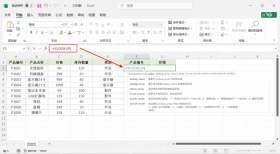
Excel 表格中已经整理好的编号列和返回信息列

把 VLOOKUP 改写成 XLOOKUP 的基础结构

最常用的写法是:=XLOOKUP(查找值, 查找列, 返回列, "未找到")。和 VLOOKUP 相比,返回列不再依赖第几列编号,而是直接点选真正要返回的那一列。处理商品编码、姓名工号、合同编号这类固定主键时,这个结构更直观,也更不容易因为插入新列把原公式带偏。

如果你以前写的是 =VLOOKUP(A2,$F$2:$H$20,3,0),通常可以改成 =XLOOKUP(A2,$F$2:$F$20,$H$2:$H$20,"未找到")。查找值还是 A2,但中间两段引用要拆开:一段只放查找列,一段只放要返回的结果列。
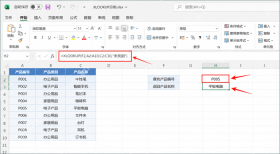
Excel 中输入 XLOOKUP 基础公式并分别选择查找列与返回列

用未找到提示和精确匹配减少报错

XLOOKUP 的第四个参数很实用,建议直接写上“未找到”“无对应编号”这类提示,后续排查时能一眼看出是源数据缺失还是公式本身出错。多数办公表格还应保持精确匹配,不要省略匹配逻辑上的判断习惯。只要主键列是唯一值,精确匹配能把误判范围压到最低。

excel-toolkit
excel-toolkit

创建、检查和编辑 Microsoft Excel 工作簿及 XLSX 文件,具备可靠的公式、日期、类型、格式、重新计算和模板保留功能...

下载

如果表里编号格式很杂,先统一为文本或统一为数值,再复制公式向下填充。发现局部单元格仍返回未找到时,优先检查源数据是否带空格、全角字符或隐藏换行,再考虑函数参数。
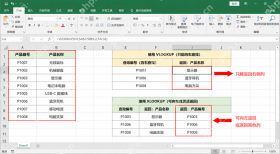
Excel 中为 XLOOKUP 设置未找到返回值并检查匹配结果

需要反向查找时直接改返回列即可

VLOOKUP 最让人头疼的一个地方,是查找值必须在区域最左侧。XLOOKUP 没这个限制,查找列和返回列谁在左谁在右都行。碰到“根据姓名回填工号”“根据产品名回填分类编码”这类反向查找场景,不用再临时复制一份新表,也不用额外插辅助列,只要重新指定查找列和返回列即可。

这一步尤其适合整理历史台账。原表结构不变,公式逻辑却能马上调过来,后续维护时也更容易让同事看懂。
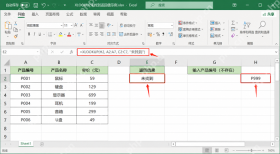
Excel 中使用 XLOOKUP 完成反向查找并返回目标字段

批量替换旧公式后再做一次结果校验

整列替换完成后,抽几条有代表性的编号做复核:一条正常命中、一条不存在编号、一条边界值记录。若三类结果都符合预期,说明这次从 VLOOKUP 切到 XLOOKUP 已经稳定。后面再新增字段时,也不用反复回头改“第几列返回”的旧参数,维护成本会轻很多。

如果当前电脑里的 Excel 版本还不支持 XLOOKUP,就先确认是否是 Microsoft 365 或较新的 Excel 版本;老版本环境里,这个函数不会正常识别。版本允许、数据格式统一、查找列与返回列长度一致,这三项满足后,XLOOKUP 替代 VLOOKUP 基本就能顺利落地。

相关文章

PHP速学视频免费教程(入门到精通)
PHP速学视频免费教程(入门到精通)

PHP怎么学习?PHP怎么入门?PHP在哪学?PHP怎么学才快?不用担心,这里为大家提供了PHP速学教程(入门到精通),有需要的小伙伴保存下载就能学习啦!

下载

相关标签:

excel

本站声明:本文内容由网友自发贡献,版权归原作者所有,本站不承担相应法律责任。如您发现有涉嫌抄袭侵权的内容,请联系admin@php.cn

相关专题

更多
excel对比两列数据异同
excel对比两列数据异同

Excel作为数据的小型载体,在日常工作中经常会遇到需要核对两列数据的情况,本专题为大家提供excel对比两列数据异同相关的文章,大家可以免费体验。

2023.07.25

4881

7

excel重复项筛选标色
excel重复项筛选标色

excel的重复项筛选标色功能使我们能够快速找到和处理数据中的重复值。本专题为大家提供excel重复项筛选标色的相关的文章、下载、课程内容,供大家免费下载体验。

2023.07.31

2996

5

excel复制表格怎么复制出来和原来一样大

本专题为大家带来excel复制表格怎么复制出来和原来一样大相关文章,帮助大家解决问题。

2023.08.02

2780

3

excel表格斜线一分为二
excel表格斜线一分为二

在Excel表格中,我们可以使用斜线将单元格一分为二。本专题为大家带来excel表格斜线一分为二怎么弄的相关文章,希望可以帮到大家。

2023.08.02

1444

3

excel斜线表头一分为二
excel斜线表头一分为二

excel斜线表头一分为二的方法有使用合并单元格功能方法、使用文本框功能方法、使用自定义格式方法。本专题为大家提供excel斜线表头一分为二相关的各种文章、以及下载和课程。

2023.08.02

697

5

绝对引用的输入方法
绝对引用的输入方法

绝对引用允许在公式中引用一个固定的单元格,而不会随着公式的复制和粘贴而改变引用的单元格。本专题为大家提供绝对引用相关内容的文章,大家可以免费体验。

2023.08.09

5128

7

java导出excel
java导出excel

在Java中,我们可以使用Apache POI库来导出Excel文件。本专题提供java导出excel的相关文章,大家可以免费体验。

2023.08.18

6363

6

excel输入值非法
excel输入值非法

在Excel中,当输入的数值非法时,有以下多种处理方法。本专题为大家提供excel输入值非法的相关文章,大家可以免费体验。

2023.08.18

1641

3

excel生成二维码
excel生成二维码

虽然Excel本身并不直接支持生成二维码,但我们可以借助一些插件或宏来实现在Excel中生成二维码的功能。本专题为大家提供excel生成二维码的相关文章。

2023.08.18

2658

4

热门下载

更多
网站特效
/
网站源码
/
网站素材
/
前端模板

精品课程

更多
相关推荐
/
热门推荐
/
最新课程
Excel 教程
Excel 教程

共162课时 | 43.9万人学习

成为PHP架构师-自制PHP框架
成为PHP架构师-自制PHP框架

共28课时 | 3.5万人学习