





wps 表格里跨工作表引用总出错,别一看到公式报错就急着重输,先看它报的是哪一类:如果是 #ref!,多半是引用位置丢了;如果是 #name?,通常是工作表名、引号或函数写法有问题;如果查找公式返回空值,再去检查引用区域和数据类型。先把错误类型分清,排查会快很多。
这类问题最常见在销售汇总表、库存核对表、日报周报合并表里。只要公式跨了工作表,路径、表名、单元格地址、查找区域这几处任何一处不对,WPS 都可能直接报错。按下面这套顺序一层层查,基本能把大多数跨表引用问题定位出来。
第一步:先确认标准跨表引用长什么样,别把基础写法输错
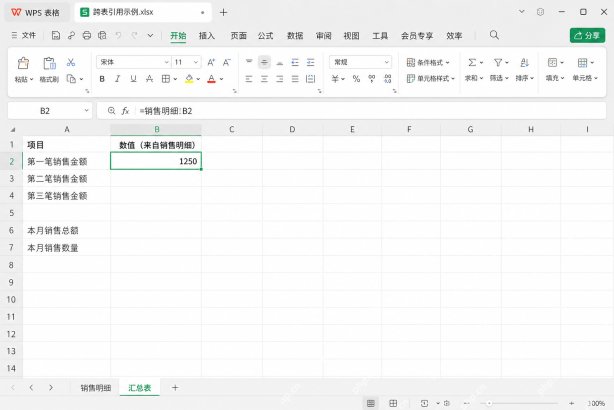
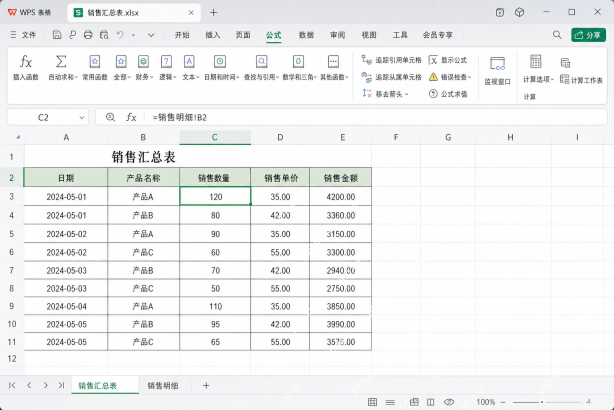
先拿一条能正常返回结果的跨表引用当对照。最基础的写法就是“工作表名 + 感叹号 + 单元格地址”,比如公式栏里直接显示 =销售明细!B2 这种形式。只要工作表名和单元格都存在,WPS 会把对应值正常带回来。
排查的时候别一开始就扑到复杂公式上,先确认这种最简单的单格跨表引用能不能成功。单格引用都不对,后面 SUM、VLOOKUP、INDEX 这类跨表公式只会错得更乱。
第二步:如果报的是 #REF!,先查被引用单元格或区域是不是已经变了
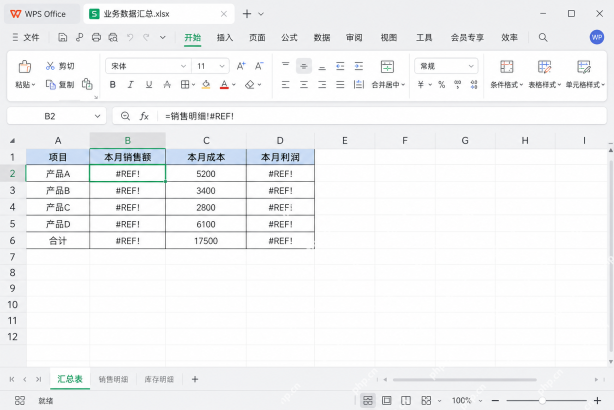
看到 #REF!,优先别怀疑函数,先怀疑引用目标是不是已经不存在了。最常见的情况是:原来被引用的工作表被删了、列被整体移动了,或者公式里原本指向的区域已经不再有效。这类错误不是“算不出来”,而是公式根本找不到原地址。
最省时间的做法,就是点中报错单元格直接看公式栏。只要公式里已经显示成某个位置变成了 #REF!,说明问题不在当前表,而在被引用的那一段地址已经失效。先把失效的表、列或区域找回来,再谈后面的函数逻辑。
第三步:如果报的是 #NAME?,重点检查工作表名有没有空格或特殊写法
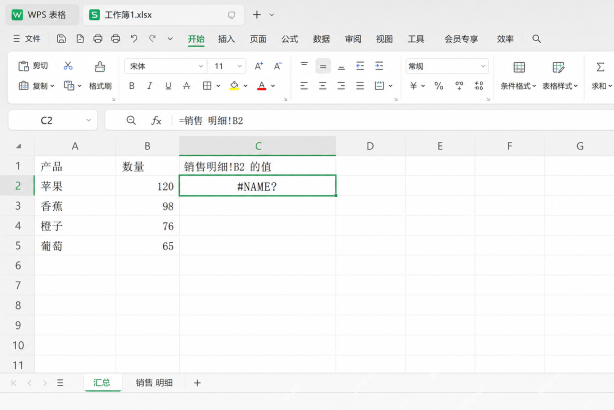
另一类特别常见的报错是 #NAME?。这时候别先改单元格地址,先看工作表名是不是写得不规范。像“销售 明细”这种中间有空格的表名,如果公式里没有按规范处理,WPS 很容易把它当成无效名称,直接报 #NAME?。
遇到这种情况,最稳的办法不是手敲,而是重新点一次目标工作表和目标单元格,让 WPS 帮你生成引用路径。这样能顺手把工作表名、分隔符和引号格式一并纠正,避免你只改了一半,错误还留着。

{"answer":"协助 macOS 用户准备、转换、导出及排查 Word、PDF、Markdown、PowerPoint 和 Excel 文件,确保 WPS Office 工作流程可靠。"}
第四步:跨表查找公式报错时,别只看函数名,要先看引用区域和匹配列
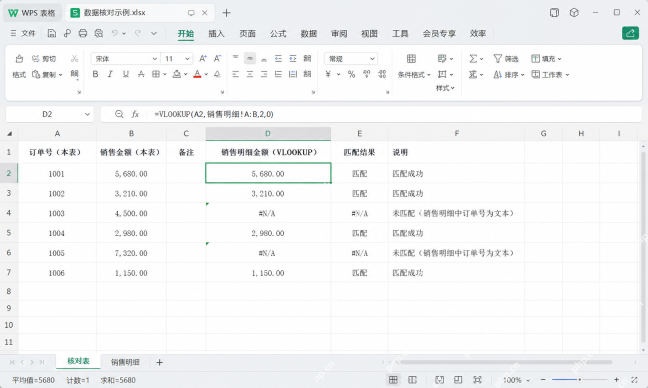
如果你不是单格引用,而是在跨表用 VLOOKUP 这类查找公式,问题通常不只在函数本身。先看查找区域是不是已经跨到了目标工作表,列序号是不是对准了要返回的列,再看匹配方式有没有锁定成精确匹配。区域一旦选偏,返回错值和报错都会同时出现。
尤其是做销售汇总、库存核对这类表时,主表和明细表的数据类型还可能不一致。订单号一边是数字、一边是文本时,就算跨表公式写对了,也会显示未匹配。看到这种情况,别重复改公式,先统一数据类型再重算。
第五步:回到公式选项卡和公式栏,把引用路径逐段对照一遍
跨表公式排到一半还没找到问题,就不要只盯结果单元格了,回到公式选项卡和公式栏,一段一段看。重点看工作表名、感叹号、单元格地址、冒号组成的区域、绝对引用符号这些地方有没有丢。很多时候不是逻辑复杂,而是拖拽公式以后把原本要固定的引用带偏了。
这一层检查最适合放在你已经知道“就是跨表路径不对”但还没抓到具体位置的时候。尤其是批量复制公式以后,某一列明明第一行正确,往下拖几行就错,十有八九就是绝对引用和相对引用没锁稳。
第六步:最后盯住报错单元格本身,确认到底是路径失效还是复制后引用漂移
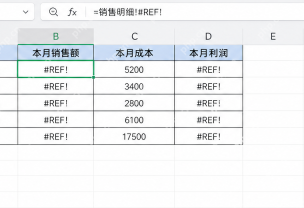
如果前面几步都看过了,最后就回到具体报错单元格看细节。像整列连续出现 #REF! 时,通常是你复制公式以后,引用的那一段整体漂移了;如果只有个别单元格报错,更多是对应的目标单元格、目标行或目标表名本身有问题。把错误集中在哪一段先看出来,返工量会小很多。
最实用的做法,是先修好第一条公式,再向下填充一小段试算,而不是整列一起重算。确认第一条和相邻几条都恢复正常,再继续批量填充,能避免一处错误又被复制成整张表的连锁问题。
WPS 表格跨工作表引用出错,最怕的是一上来就整列重输公式。先分清是 #REF!、#NAME? 还是查找未匹配,再按“引用路径、工作表名、区域范围、数据类型、引用锁定方式”这几层往下查,大多数问题都能很快定位。真正难的从来不是公式本身,而是没先把错在哪一层看清楚。


