





wps灵犀“一键生成总结ppt”功能5秒内将可编辑的.docx或pdf文档转化为结构清晰的汇报幻灯片,需确保文档有标题、无扫描图/加密/页脚/批注,通过菜单、右键或ctrl+shift+p触发,按用途选择模板、设定8–15页、勾选保留图表后即可生成。
☞☞☞AI 智能聊天, 问答助手, AI 智能搜索, 多模态理解力帮你轻松跨越从0到1的创作门槛☜☜☜
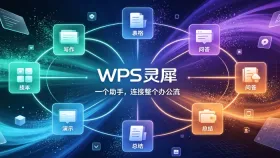
你需要把一份几十页的会议纪要或项目报告快速变成结构清晰、重点突出的汇报PPT,又不想手动梳理逻辑、复制粘贴、反复调格式——WPS灵犀的“一键生成总结PPT”功能正好解决这个痛点,5秒内完成从文字到幻灯片的转化,且保留原始数据关键结论和层级关系。
AI一键生成成品PPT☜☜☜☜☜点击生成;
确认文档已满足灵犀识别前提
打开WPS文字(.docx)或WPS PDF文档,确保全文为可选中文字,不是扫描图或加密保护状态。
检查文档开头是否有明确标题,如“XX项目季度复盘报告”,【没有标题的文档可能被识别为无主题内容,导致生成PPT封面空白】。
删除文档末尾的页脚、批注、修订痕迹——这些干扰信息会被误读为正文内容,拉低摘要准确率。
触发灵犀PPT生成入口
方法一:顶部菜单栏点击「灵犀」→「智能创作」→「生成总结PPT」。
方法二:选中全文(Ctrl+A),右键弹出菜单中直接点「用灵犀生成PPT」。

方法三:在文档任意位置按快捷键 Ctrl + Shift + P,立即唤起生成面板。
设置生成参数并执行
第一步:在弹出窗口中选择PPT用途——选「向上汇报」会强化目标、成果、建议模块;选「同步信息」则侧重时间线与分工罗列。
第二步:拖动「页数滑块」设定输出幻灯片张数,建议控制在8–15页之间。页数过少会压缩关键论据,过多则稀释重点。
第三步:勾选「保留原文图表」——如果文档中含Excel嵌入图、流程图或截图,此选项开启后,灵犀会原位提取并转为PPT图示页,否则仅提取文字描述。
点击「立即生成」按钮,等待3–8秒,新PPT文件自动在WPS中打开。









