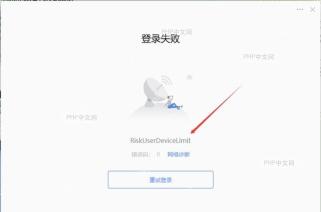
当wps登录时提示“riskuserdevicelimit”报错,通常是因为账号在多个设备上同时登录超出了限制。解决方法是通过安全设置页面下线不使用的设备,然后重新登录。以下是具体操作步骤:
第1步:打开WPS账号安全设置页面
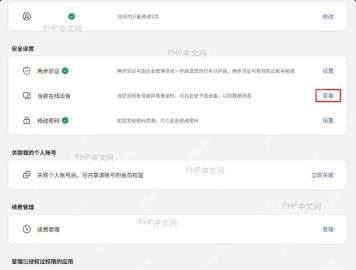
在浏览器中访问 https://www.php.cn/link/d3ef3305d1dd764bc297eb7551a977ba,使用当前账号登录后进入安全设置页面。确保你已经成功登录到账户管理界面,可以看到类似“当前在线设备”的选项。
第2步:查看并下线不使用的设备
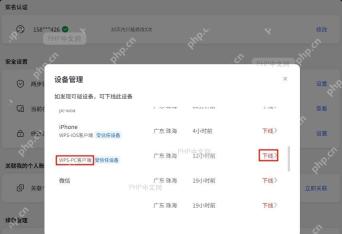
在“当前在线设备”列表中,找到未使用的PC设备。点击对应的“下线”按钮,解除该设备对账号的占用。确保你确认了正确的设备后再进行下线操作,以免误操作。

WPS macOS Helper
下载
{"answer":"协助 macOS 用户准备、转换、导出及排查 Word、PDF、Markdown、PowerPoint 和 Excel 文件,确保 WPS Office 工作流程可靠。"}
第3步:重新尝试登录WPS客户端
完成设备下线后,关闭并重新启动WPS客户端。再次使用账号登录,此时应不会再出现“RiskUserDeviceLimit”错误提示。如果仍然无法登录,请检查网络连接或联系WPS客服获取进一步帮助。