





notebooklm的audio overview功能可将2000–4000字中文文本三分钟内自动生成双ai主播对话式播客音频。需登录google账号、粘贴文本、设为中文输出、点击generate,等待处理完成即可下载mp3。
☞☞☞AI 智能聊天, 问答助手, AI 智能搜索, 多模态理解力帮你轻松跨越从0到1的创作门槛☜☜☜
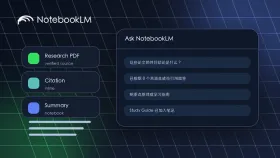
想把一篇课文、学习笔记或长篇文档直接变成两个AI主播你来我往讲解的播客音频,不用写脚本、不调参数、不拼接剪辑,NotebookLM的Audio Overview功能三分钟内就能搞定。
准备文本与登录环境
打开 Chrome 或 Edge 浏览器,访问 https://notebooklm.google.com/,用你的谷歌账号登录。确保网络能稳定访问 Google 服务——如果打不开页面,说明当前网络环境不支持该工具,后续所有步骤都无法进行。
提前准备好要转音频的纯文本:可以是一整段课文、一份读书笔记、或一篇技术文档。长度建议控制在 2000–4000 字之间;过短(6000字)可能被截断或语义连贯性下降。
新建笔记本并粘贴文本
点击右上角「New Notebook」→ 输入笔记本名称,比如“《背影》课文播客” → 进入空白界面后,点击左侧「+ Add source」按钮。
选择「Pasted text」→ 在标题栏填一个简明名称(如“朱自清《背影》原文”)→ 将已复制好的完整文本一次性粘贴进下方文本框 → 点击「Insert」。
【必须等右侧进度条走完、显示“Ready”才可进入下一步】——此时NotebookLM已完成语义索引,文本已真正成为“可对话的知识源”,不是简单存档。
启用中文输出并生成音频
点击右上角齿轮图标 ⚙️ → 找到「Output language」→ 下拉选择「中文(简体)」→ 关闭设置面板。

回到主界面,找到中间区域的「Audio Overview」卡片 → 点击「Generate」按钮。
系统开始处理,界面显示“Processing…”状态,通常需等待 90–150 秒。这期间不要刷新页面或关闭标签页——【中途关闭将丢失全部进度,需重头上传】。
波形图出现、播放控件就绪后,即表示双人对话音频已生成完成。两位AI主播会自动分配角色:一人负责主线梳理与重点提炼,另一人补充背景、设问互动,全程自然停顿、术语准确,非机械朗读。
试听与微调(可选)
直接点击播放按钮试听前30秒,重点检查:关键人名/地名是否读准、段落切换是否有呼吸间隙、语速是否适合跟听。
若不满意,可在下方聊天框输入指令,例如:“把第三段改成慢速逐句朗读”“去掉第二位主播,只留主讲人”“加入轻音提示‘(来源:部编版语文教材)’”。每条指令提交后,点「Regenerate」即可重新生成整段音频。
确认无误后,点击「Download」→ 保存为 MP3 文件,文件名默认含笔记本名称和时间戳,可直接导入播客App或发给学生收听。









