





想把excel里的图表以纯图片形式钉死在ppt幻灯片里,最稳妥的操作是先在excel里选中整张图表复制,切回ppt之后直接选粘贴选项里的图片格式,或者走「选择性粘贴」的入口,选图片、增强型图元文件都行。这么弄完图表就和原来的excel文件完全断开关联,发出去给别人也不会碰到链接失效、漏了不该露的数据、格式乱掉的问题。
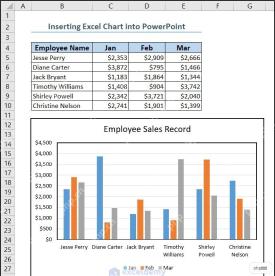
这个方法只适合已经完全定稿的周报、项目汇报、路演材料。要是之后还需要频繁调整数据,就别粘成图片,选「链接数据」或者直接嵌入整个工作簿更合适。粘成图片最大的好处是绝对稳定,缺点是图片对象不可再直接编辑原始数据。
AI一键生成成品PPT☜☜☜☜☜点击生成;
第一步:在 Excel 里选中图表并复制
打开你的Excel文件,单击图表外边框,确认图表四周弹出了选中的控制点。别只点里面某一根柱子或者某条折线,不然复制过去很可能只带了图表的局部元素。整张图表选全之后,按 Ctrl+C,也可以直接点顶部「开始」选项卡里的「复制」按钮。
复制前建议先把图表标题、图例、坐标轴、数据标签都核对一遍。粘贴成图片之后,这些内容全变成像素化的图像了,之后想改就得回Excel重新复制。
第二步:在 PPT 里打开粘贴选项
切到目标幻灯片,点你要放图表的位置。打开「开始」选项卡里的「粘贴」下拉菜单,能看到好几种粘贴方式:保留源格式、使用目标主题、链接数据、嵌入工作簿、图片等等。要把图表转成固定图片,直接点那个图片图标就行。
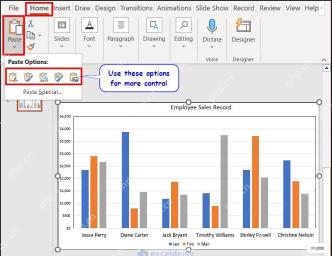
用图片格式粘完,图表就和你平时插的普通图片没区别,可以随便拖位置、缩放、裁剪、加边框,就是没法双击改里面的数据。发给其他人,对方也看不到你原Excel文件里其他工作表的内容,不会泄露多余信息。
第三步:右键图表也可以先复制
要是你要转的图表本身已经放在PPT或者WPS演示里了,直接右键点中图表选复制就行。这个方法适合把已经做好的可编辑图表转成静态图片,彻底清掉残留的编辑属性或者外部关联链接。

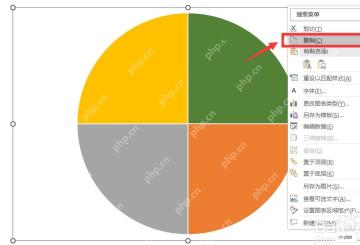
复制完别直接原地粘贴把原来的图表盖掉,先粘到幻灯片旁边的空位,确认新出来的对象确实是图片了,再删掉原来的可编辑图表。避免手快删了源图表,才发现转出来的图片清晰度不够,找不回去。
第四步:用选择性粘贴控制图片格式
如果你想精准指定导出的格式,就点粘贴下拉菜单里的「选择性粘贴」。这个入口能让你自己选图片、位图、增强型图元文件等不同格式。做正式汇报材料优先选「增强型图元文件」,放大之后比普通截图清晰很多。
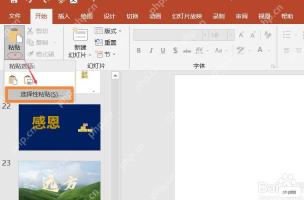
要是你的图表里加了渐变、透明效果或者复杂阴影,增强型图元文件偶尔会出细节显示不对的问题。碰到这种情况换成PNG图片格式,或者直接用PPT默认粘贴选项里的图片模式就行,以最终显示效果为准。
第五步:选择图片或增强型图元文件并确认
弹出的「选择性粘贴」窗口里,选「图片」或者「图片(增强型图元文件)」,点确定就完成了。粘完把图表拖到你想要的位置,缩放的时候拽四个角的控制点,别拽边框中间的点,很容易把图表拉变形。
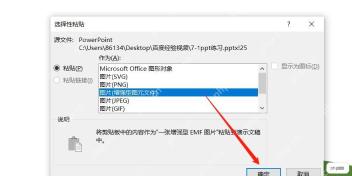
全部弄完先开放映模式预览一遍,重点看坐标轴文字、数据标签和图例有没有糊。要是投到大屏或者导出PDF之后发现清晰度不够,就回Excel把原始图表尺寸拉大一点再重新复制,也别硬把小图在PPT里拉得特别大,肯定会糊。
嵌入为图片后还要检查什么
转成图片格式的图表不会跟着原Excel的数据自动更新,所以发出去之前一定要确认所有数字都核对正确。需要留底溯源的话,单独把原始Excel文件归档存好,别把带好几张工作表的大文件直接嵌进PPT里。对外发材料优先用图片模式,避免泄露多余数据;内部协作要频繁改内容的话,选链接数据或者嵌入工作簿会方便很多。





