





wps表格打印多页长数据的时候,想让每一页顶部都自动带表头,不用手动复制粘贴,可以直接在「页面布局」里开「打印标题或表头」功能,把表头所在行指定为「顶端标题行」就行。设置完切去打印预览看,第二页、第三页都会自动带出表头,完全不用手动把表头复制到每一页里。
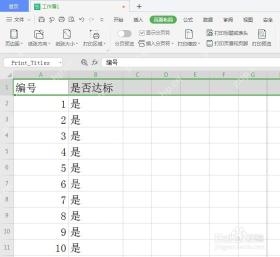
名单、库存表、考勤表、报价明细这类行数特别多的长表格,用这个功能最合适。只要你要固定的表头在顶部某几行,WPS打印的时候就会自动重复显示,正文数据正常往下分页走,完全不会改动你表格里的原始内容。
第一步:先确认哪一行要作为表头
打开要打印的WPS表格,先找准哪几行是你要留的表头。最常见的情况是第1行放「编号、姓名、部门、金额」这类字段名,也有的表前面加了大标题说明,真正的字段名藏在第2行甚至第3行,后面选顶端标题行的时候,一定要选字段名所在的整行。
要是只挑了表头里几个单元格,打出来很容易缺内容,稳一点直接选整行就行:比如只需要重复第1行,选完范围就是$1:$1,要第1、2两行一起重复,范围就是$1:$2。
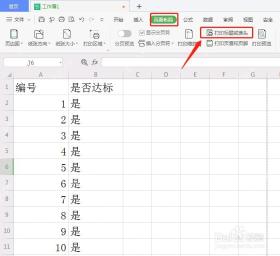
第二步:进入页面布局里的打印标题入口
点顶部菜单栏的「页面布局」,找「打印标题或表头」。不同版本的WPS名字可能略有区别,有的显示成「打印标题」,有的是「打印标题或表头」,基本都放在页面设置相关的功能区里。
点开之后会弹出「页面设置」窗口,别瞎改普通单元格格式,也别傻乎乎直接在表格里复制表头,重复打印表头属于打印侧的设置,在这个页面设置窗口里调才对。
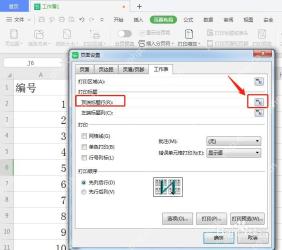
第三步:在工作表选项里定位顶端标题行
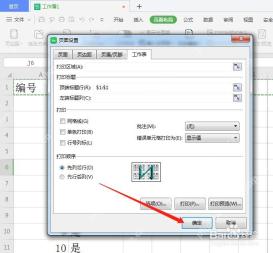
在弹出来的「页面设置」窗口切到「工作表」标签页,找到「顶端标题行」选项。把光标点进这个输入框,或者点输入框右边的小折叠按钮,直接跳回表格界面选你要重复打印的表头行。
这里的「顶端标题行」就是控制每页顶部重复哪几行内容,要是你需要左侧的固定列每页都重复,才用得到下面的「左端标题列」,普通打表要表头只设顶端标题行就够了。

{"answer":"协助 macOS 用户准备、转换、导出及排查 Word、PDF、Markdown、PowerPoint 和 Excel 文件,确保 WPS Office 工作流程可靠。"}
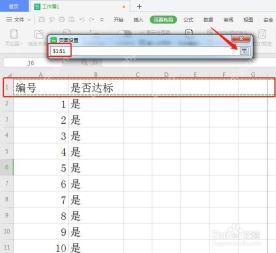
第四步:选中整行表头并返回设置窗口
跳回表格界面之后,直接点左边的行号选中整行表头。选完你就会看到输入框里自动带出类似$1:$1的范围,意思是第1行会作为每页的打印标题。要是你的表头占两行,就按住鼠标拖选第1行到第2行,范围就会自动变成$1:$2。
选完点一下刚才的折叠按钮,切回「页面设置」窗口就行,别只点单个单元格比如A1、B1就完事,那样选的范围不全,打出来很可能缺一半表头。
第五步:确认设置并进入打印预览
确认「顶端标题行」后面的范围没选错,点「确定」保存设置。接着切去「打印预览」,翻到第一页之后的页面,看看有没有自动带出表头。这步检查很有必要,毕竟表格分页规则、缩放比例、纸张方向这些参数,都会影响最终的打印效果。
要是预览里第二页没表头,基本就是刚才没选整行,或者选错了工作表,回到页面设置重新指定范围就行。要是表头出来了但内容挤得看不清,就再调下纸张方向、页边距或者缩放比例。
第六步:用预览确认每页都有表头
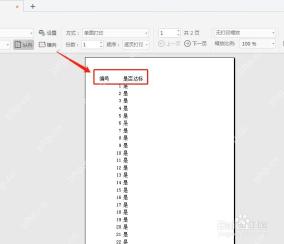
在打印预览里多翻几页,确认每一页的顶部都能看到「编号、是否达标」这类字段名,只要非首页也正常显示表头,就说明设置生效了,直接点打印就行。
之后你往表里新增数据也不用每次重新设,只要新增内容还在同一个工作表里,之前设的打印标题行规则会一直生效。除非表头的位置挪了、换了工作表,或者你另存成了新模板,才需要重新检查一遍设置。
其实设置打印标题行核心就两步:页面布局里打开打印标题,把表头整行设成顶端标题行就行。这样打长表的时候每一页都有字段说明,别人随便翻到中间某页,也能一眼看懂每列数据是什么意思。



