


在 visual studio code 中,颜色函数中 lint 参数的配置位置,主要由你当前启用的扩展或代码检查工具决定。
若你使用的是面向特定语言的扩展(如 JavaScript/TypeScript 相关插件)来校验颜色相关代码,则 lint 参数通常需在该工具对应的配置文件中进行设定。例如,在 JavaScript 项目中,可打开项目根目录下的 .eslintrc.json 文件(若已存在),定位到 rules 或 plugins 区域,查找是否支持与颜色函数(如 rgb()、hsl()、命名色等)相关的校验规则,并据此调整对应参数。
针对 CSS 类代码的静态检查,若采用 ESLint 配合 CSS 插件(如 eslint-plugin-css),或更常见的 Stylelint 方案,则应分别查阅 .eslintrc.json 或独立的样式检查配置文件(如 .stylelintrc.json、.stylelintrc.js 等,前提是已安装 Stylelint 扩展)。在这些配置文件中,搜索 color、hex、function、custom-property 等关键词,确认是否存在对颜色函数调用方式、格式或取值范围的 lint 控制项。
此外,部分专用于颜色管理的 VS Code 扩展(如 Color Highlight、CSS Peek、Color Info 等)可能自带 lint 功能或集成建议规则。此时,你可通过 VS Code 的扩展设置界面进行配置:按下 Ctrl+Shift+X(Windows/Linux)或 Cmd+Shift+X(macOS)打开扩展面板,找到对应扩展,点击右侧行末的齿轮图标,进入其专属设置页,查看是否有“Enable color linting”、“Validate color functions”等选项。
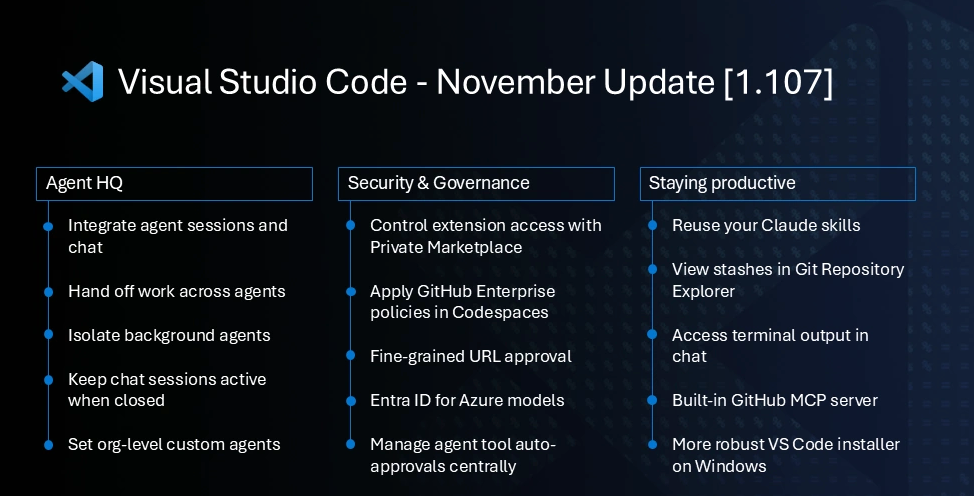
Visual Studio Code 1.107 版本发布,带来了一系列开发体验优化。本次更新聚焦编辑器健壮性与灵活性提升,新增音频提示功能,可通过声音反馈标识进度、错误或断点等事件。多光标编辑进一步增强,支持快速插入光标。配置文件功能得到扩展,新增导入/导出命令并支持“仅配置”快速切换。此外,源代码管理图优化了分支交互,并新增隐藏标记。新版本继续强化AI能力,Copilot 与多个扩展的集成更为紧密,助力开发者提升编码效率。
对于结构较复杂的工程,若项目集成了构建系统(如 Webpack、Vite、Rollup)或统一代码规范流程(如通过 lint-staged + husky 触发检查),则 lint 参数也可能嵌套在构建配置文件中。例如,在 webpack.config.js 中若引入了 eslint-webpack-plugin,其 options 字段下就可能包含对颜色相关规则的覆盖配置;同理,vite.config.ts 或 .prettierrc 等文件中也可能间接影响颜色表达式的校验行为。
综上所述,VS Code 中颜色函数 lint 参数的具体落点并无统一路径,而是高度依赖于你所选用的技术生态——包括语言类型、检查工具链、扩展插件及项目级约定。建议先识别当前生效的 lint 工具(可通过终端运行 npx eslint --version 或 npx stylelint --version 判断),再结合其官方文档定位配置入口,逐步排查并修改相关参数,从而实现对颜色函数使用的精准约束与提示。





