


excel 里用 vlookup 做数据匹配,最稳的写法是先确认查找值所在列在数据区域第一列,再用精确匹配公式:=vlookup(查找值, 查找区域, 返回列序号, false)。多数匹配错误根本不是不会用函数,而是查找列放错位置、选中的区域没锁定,或者最后一个参数漏改,用了默认的近似匹配。
日常工作里这个函数常用在员工编号匹配姓名、商品编码匹配价格、订单号匹配客户信息等场景。写完公式先在小范围试对,再向下填充整列,比一上来就套整张表稳妥得多。
第一步:把查找值放在查找区域第一列
VLOOKUP 的逻辑是从选定区域的第一列开始向下查找,找到匹配项后再返回右侧指定列的内容。比如用姓氏查找名字时,姓氏所在列必须是区域的第一列;如果要用员工编号查找姓名,员工编号也得放在所选区域的最左侧。
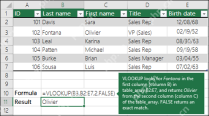
如果目标字段在查找列左边,硬用 VLOOKUP 写起来会特别麻烦。可以先调整辅助表列顺序,把查找列移到最左边;如果不能改动原表,再换 INDEX+MATCH 或 XLOOKUP 处理。
第二步:写全四个参数,最后用 FALSE
基础语法是 =VLOOKUP(lookup_value, table_array, col_index_num, range_lookup)。第一个参数是要查的值,第二个参数是划定的查找区域,第三个参数是返回列的序号,第四个参数控制匹配方式。做编码、姓名、订单号这类数据匹配时,第四个参数建议写 FALSE,代表完全一致才返回结果,也就是精确匹配。
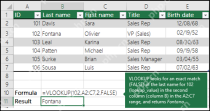
第三个参数要从查找区域的第一列开始数,不是从整张工作表的 A 列开始数。比如区域是 A2:C7,返回 B 列内容就写 2;返回 C 列内容就写 3。

本文档主要介绍如何通过python对office excel进行读写操作,使用了xlrd、xlwt和xlutils模块。另外还演示了如何通过Tcl tcom包对excel操作。感兴趣的朋友可以过来看看
第三步:向下填充前锁定查找区域
公式验证正确后,再把查找区域改成绝对引用,例如 $A$2:$C$7。这样向下填充时,查找值会跟着当前行自动变化,查找区域不会被拖偏。很多人第一行结果正确、后面全错,就是因为区域没有锁定。
如果辅助表后续会新增数据,可以把数据区域转换成官方表格,或者选查找区域的时候提前预留足够行数。数据源经常变化时,别在公式里写死一个很短的固定区域。
第四步:处理 #N/A,避免结果列一片报错
VLOOKUP 找不到精确值时会返回 #N/A。如果要让表格更整洁,可以在外层套 IFNA 或 IFERROR,例如 =IFNA(VLOOKUP(A2,$A$2:$C$7,2,FALSE),"未找到")。这样查不到时会显示自定义提示文字,不会把报错直接堆在结果列里。
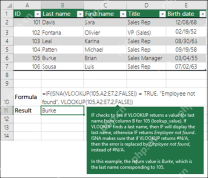
遇到明明表里有数据却匹配不到的情况,先挨个检查三件事:查找值前后有没有多余空格,两边的数字是不是一个存成数值一个存成文本格式,查找区域第一列是否真的包含这个值。把这三项排查处理完,再用 FALSE 做精确匹配,VLOOKUP 的数据匹配就会稳定很多。


