


excel 里计算数据百分位,用 percentile 或者后续更新的 percentile.inc、percentile.exc 函数就行。最常用的写法是 =percentile.inc(数据区域, 百分位),这里的百分位要写成 0 到 1 之间的小数,比如 0.9 就是第 90 百分位,0.95 就是第 95 百分位。
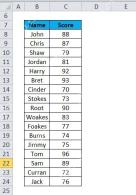
第一步:先准备一列连续数据
把要计算百分位的数据放在同一列或者同一个连续区域里,比如成绩、销售额、响应时间、库存周转天数这类数值都可以。百分位函数处理的是一组数值,选的区域里尽量不要混入文字、空白说明或者合并单元格。
如果数据里有明显的录入错误,先清理完再计算。比如成绩列里突然出现 999,或者销售额里混进“未统计”这类文字,都会影响百分位结果。百分位常用来判断数据分布位置,数据源干净比公式本身更重要。
第二步:选中要显示结果的单元格
点一个空白单元格作为结果的存放位置就行,比如要算第 95 百分位,可以先在旁边单元格标上“第 95 百分位”,再把结果放到相邻的单元格里,其他人看表的时候一眼就能知道这个值代表什么。
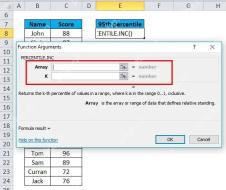
第三步:输入 PERCENTILE.INC 公式
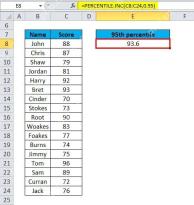
在结果单元格直接输入公式就行,例如 =PERCENTILE.INC(C8:C24,0.95)。前半部分 C8:C24 是你选的数据区域,后面的 0.95 表示第 95 百分位。按 Enter 之后,Excel 就会返回这个百分位对应的数值。
旧版兼容函数 PERCENTILE 也能正常运行,但现在更建议用 PERCENTILE.INC 或 PERCENTILE.EXC。PERCENTILE.INC 包含 0 和 1 两个端点,绝大多数场景都适用;PERCENTILE.EXC 不包含端点,要求 k 在 0 到 1 之间且不能等于 0 或 1。
第四步:在函数参数窗口里填写区域和 k
不想手打公式也可以,点一下公式栏旁边的 fx 按钮,搜索 PERCENTILE.INC。函数参数窗口里,Array 填数据区域,K 填百分位小数。比如要算 95%,K 就填 0.95;要算 25%,K 就填 0.25。

本文档主要介绍如何通过python对office excel进行读写操作,使用了xlrd、xlwt和xlutils模块。另外还演示了如何通过Tcl tcom包对excel操作。感兴趣的朋友可以过来看看

这里千万别直接把 95 填进 K 的位置。PERCENTILE.INC 的 k 不是百分号前面的整数,是 0 到 1 之间的小数。填错后要么直接出错误值,要么出来的结果完全不符合预期。
第五步:查看计算结果并理解含义
公式返回的不是排名,是这个百分位对应的数据值。比如第 95 百分位结果是 93.6,意思是这组数据中大约 95% 的值低于或等于这个数,Excel 会自动根据数据分布做插值计算。
如果只想知道某个数在整组数据里排到百分之多少,应该用 PERCENTRANK 函数;想找“第 90 百分位对应的值是多少”,才用 PERCENTILE。一个是求位置,一个是求对应值,别搞混。
第六步:常见错误按这几项排查
公式报错时,先看 k 是否在 0 到 1 之间,再检查数据区域里是不是真的有有效数值。结果看起来不对时,核对下区域有没有漏选、有没有把表头选进去、有没有把结果单元格也包含进数据区域。
做报表时可以同时算第 25、50、75、90 百分位,用来观察数据分布。比如响应时间的第 90 百分位比平均值更能反映多数用户的实际体验,销售额的第 75 百分位也能帮你快速判断高表现区间。


