





ppt里复制粘贴出状况,别上来就反复按ctrl+v瞎试。要是贴完文字格式全乱了,先点粘贴选项选「保留源格式」或者「只保留文本」就能救;要是图片、图形贴完直接变糊,试试「选择性粘贴」,或者先把原内容另存为图片再插进去。按这个顺序处理,大多时候比重做整页快很多。
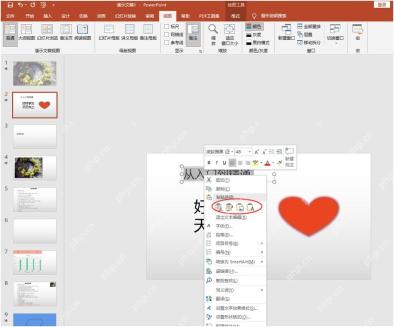
第一步:粘贴后先看“粘贴选项”
不管你是从网页、Word、Excel还是别的PPT里复制内容,贴到幻灯片之后,右键菜单或者刚贴出来的内容边上,都会弹出「粘贴选项」的小按钮。要是贴完文字的字体、颜色、行间距全乱套,直接在这里换粘贴模式就行:想完全保留原来的样式,选「保留源格式」;想自动适配当前PPT的统一版式,选「使用目标主题」;啥格式都不要,只要纯文字内容,选「只保留文本」就对了。
AI一键生成成品PPT☜☜☜☜☜点击生成;
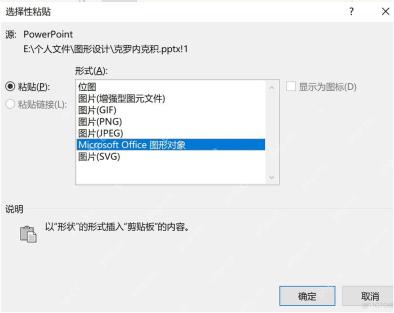
第二步:对象粘不上时用“选择性粘贴”
要是你复制的是图表、矢量图、复杂的组合图形,普通粘贴大概率会变形、丢部件,甚至贴完根本没法再编辑。这时候去顶部「开始」选项卡,点「粘贴」的下拉箭头,选「选择性粘贴」就行。弹出的窗口里有好几种格式可选,要后续还能编辑内容,优先选「Microsoft Office 图形对象」;要是只需要稳定显示不出错,选PNG或者JPEG格式最稳妥。
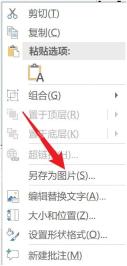
第三步:图片粘贴异常时先另存为图片
碰到图片贴完只显示一半、透明背景没了、元素层级乱掉的情况,先回到源PPT里选中要转的图片或者组合对象,右键点「另存为图片」,存成本地单独的图片文件之后,再用「插入图片」功能导到目标幻灯片里。这么做之后部分内容没法再编辑,但能完全避开剪贴板传输过程里的格式损坏问题。

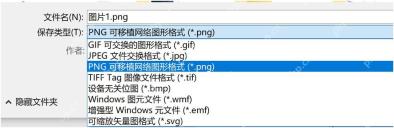
第四步:按用途选择保存格式
存图的时候根据用途选格式:要保留透明背景就存PNG,之后需要放大展示、原对象还是矢量的话,优先选SVG或者EMF格式,普通的实拍照片存JPEG体积最小。存完重新插入PPT,放大看看边缘是不是清晰,确认没问题再替换掉之前出错的对象就行。
复制粘贴还是不正常时,检查这几处
第一,别在幻灯片放映模式下操作,复制粘贴得切回普通编辑视图才行。第二,看看你要复制的对象是不是被组合、锁定,或者放在幻灯片母版里了,母版里的元素得去顶部「视图—幻灯片母版」里才能改。第三,从网页复制内容总乱格式的话,先把内容贴到系统记事本里清掉所有冗余格式,再复制一遍贴进PPT就好;要是从Excel复制图表,优先用「选择性粘贴」,提前选好是要保留可编辑的图表,还是直接贴成不会出错的图片。





