





excel做多条件查询,直接按「条件区+结果区+查询公式」的逻辑搭就行:条件区放你要筛的字段,结果区用filter返回所有符合条件的多行记录;要是只需要单条结果,换xlookup或者index/match组合就好。文中按microsoft 365版excel的函数写法整理,示例里的字段来自实际表格,你自己用的时候完全可以换成区域、产品、销售额、负责人这类常用的中文表头。
先记个简单的判断标准:要出多条匹配结果,用FILTER顺手;只找单条记录的话,用XLOOKUP拼多个条件更省事儿。注意如果你用的是WPS或者旧版Excel,得先确认软件支不支持FILTER和XLOOKUP这两个函数。
第一步:把条件单独拎出来放
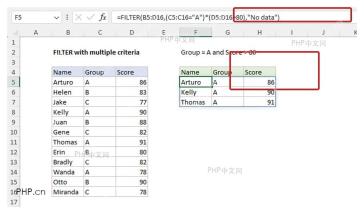
别直接把条件硬写在公式里,先在表格侧边空出一块当条件区,比如把「分组 = A」「分数 > 80」这类条件分别放在独立的单元格里。放到实际办公场景里,你可以填「区域 = 华东」「产品 = 显示器」「销售额 >= 5000」,之后要改筛选规则,直接改条件单元格的内容就行,不用来回调整公式。
第二步:用FILTER写多条件返回逻辑
直接在你要放结果的区域输入FILTER公式,每个条件会自动生成一组TRUE/FALSE的判断值,把所有条件用乘号连起来叠加就行。示例公式结构是:
=FILTER(返回区域,(条件区域1=条件值1)*(条件区域2=条件值2)*(条件区域3>=条件值3),"没有匹配记录")
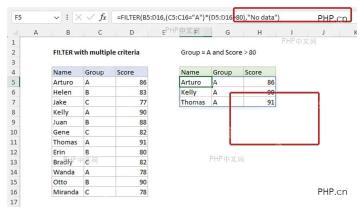
假设你的源数据在A2:E13,区域字段在B列,产品字段在C列,销售额字段在D列,条件值放在H2:H4单元格,直接写:
=FILTER(A2:E13,(B2:B13=H2)*(C2:C13=H3)*(D2:D13>=H4),"没有匹配记录")
第三步:核对FILTER的语法和参数
FILTER的完整语法是 =FILTER(array, include, [if_empty])。其中 array 是你要返回的内容区域,include 是筛选条件,[if_empty] 是没找到匹配结果时显示的提示内容。
| 参数 | 写法示例 | 作用 |
|---|---|---|
| array | A2:E13 | 返回完整订单行,列数可以按需删减 |
| include | (B2:B13=H2)*(C2:C13=H3) | 多个同时满足的条件用乘号连接 |
| if_empty | "没有匹配记录" | 避免无结果时直接弹出#CALC!报错 |
这块最容易踩的坑是区域高度不对。返回区域选了A2:E13,所有条件区域也必须对应从第2行到第13行;要是写成B2:B12或者C3:C13,Excel要么报#VALUE!错,要么返回乱的结果。
第四步:只查单条记录就换XLOOKUP
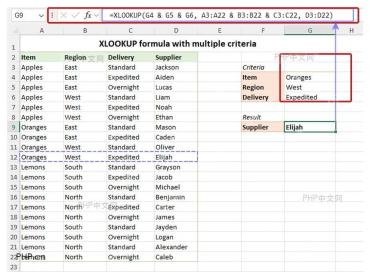
如果业务规则里一组条件只能对应一条结果,比如「指定地区+指定产品+指定配送方式对应的负责人」,可以把多个条件拼起来做成查询键,再用XLOOKUP返回目标列。完整语法是 =XLOOKUP(lookup_value, lookup_array, return_array, [if_not_found], [match_mode], [search_mode])。
| 参数 | 多条件写法 | 说明 |
|---|---|---|
| lookup_value | G4&G5&G6 | 把三个条件拼成一个单独的查询键 |
| lookup_array | A3:A22&B3:B22&C3:C22 | 把源数据里对应的三列同步拼接 |
| return_array | D3:D22 | 返回供应商、负责人、价格这类你要的目标列 |
| if_not_found | "没有匹配记录" | 找不到内容时直接显示自定义提示 |
这种写法只适合唯一匹配的场景。如果同一组条件可能对应多条记录,还是换回FILTER,不然XLOOKUP只会返回第一条命中的内容。

第五步:把大小比较类条件也写进公式
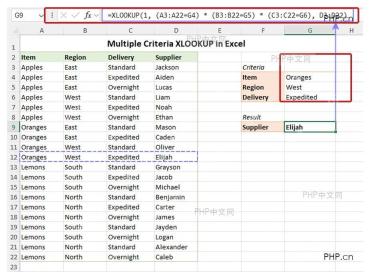
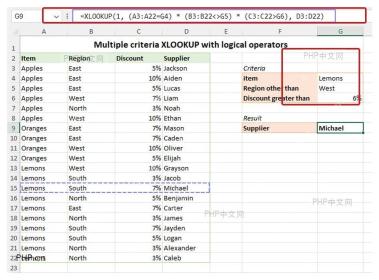
多条件不一定全是「等于」关系。比如要查「区域等于华东,同时折扣大于6%」的结果,直接在XLOOKUP的查找数组里加比较表达式就行。常用结构是:
=XLOOKUP(1,(条件区域1=条件值1)*(条件区域2>条件值2),返回区域,"没有匹配记录")
这里用数字1当查找值,是因为单个条件成立会返回TRUE,参与乘法运算后自动转成1,所有条件都满足的情况下最终结果就是1。这个逻辑也能套到FILTER上:要同时满足的AND条件用乘号,满足任意一个的OR条件用加号,按需加括号控制运算优先级就行。
多条件查询常见报错
#CALC!:FILTER没找到任何匹配记录,而且你没写 [if_empty] 参数。补上「没有匹配记录」这类提示内容就能解决。
#VALUE!:返回区域和条件区域的行数对不上,或者把整列引用、局部区域混着用了。把所有选中的区域调整成完全相同的行数范围就好。
#SPILL!:FILTER要返回多行多列结果,但结果延伸的区域里已经有其他内容了。把溢出范围内的内容清空,或者把公式挪到空白足够大的位置就行。
XLOOKUP只返回一条结果:这不是公式出错,是函数本身的机制。要列出所有匹配记录的话,直接换成FILTER就对了。
扩展示例:把查询结果限定成指定两列
如果只想返回订单号和负责人,不用把整行内容都导出来。可以直接缩小FILTER的返回区域,或者搭配CHOOSECOLS函数提取指定列:
=CHOOSECOLS(FILTER(A2:E13,(B2:B13=H2)*(C2:C13=H3)*(D2:D13>=H4),"没有匹配记录"),1,5)
这个公式会先筛选出所有符合条件的完整记录,再只保留第1列和第5列。数据量大的表格里,这样出来的结果区更清爽,也不容易不小心覆盖旁边的原有内容。


